
Importante
Aviso de preterição de peças Web de Conetores.
- A partir de 1 de junho de 2024, não poderá criar novas ligações num site do SPO.
- A funcionalidade será completamente descontinuada a partir de 1 de agosto de 2024.
- Após 1 de agosto de 2024, não poderá atualizar ou gerir as configurações existentes. Também não serão recebidas novas notificações nas configurações existentes.
Quando adiciona uma página moderna a um site do Teams, adiciona e personaliza peças Web, que são os elementos básicos da sua página. Este artigo descreve como utilizar peças Web Office 365 Conectores.
Nota
- Os conectores só estão disponíveis em sites de equipa ligados a grupos.
- Apenas os utilizadores que fazem parte do grupo do Microsoft 365 terão acesso à Peça Web Conector. Os utilizadores adicionados como visitantes ou grupo de membros no SharePoint não terão acesso à peça Web.
- A peça Web Conexão não está disponível no SharePoint Server 2019.
Os conectores proporcionam uma forma fácil de obter mensagens, alertas e notificações dos seus serviços externos favoritos numa página do site de equipa ligado a um grupo. Pode mostrar atualizações de serviços como o Trello, JIRA e outros diretamente nas suas páginas. Pode mostrar alertas quando algo novo é publicado num feed RSS, mostrar notificações do JIRA ou do GitHub e até mostrar resumos do Salesforce e do Google Analytics.
Os conectores se enquadram em uma variedade de categorias para atender a todos os tipos de usuários e equipes, desde o técnico de informações focado em interesses ou produtividade (Trello, Asana) até ferramentas de automação para desenvolvedores (BuildKite), e assim por diante. A lista de conectores está sempre a ser atualizada à medida que novos serviços e ferramentas são adicionados.
Adicionar um Conector à sua página
Pode adicionar conectores de utilização frequente diretamente a partir da caixa de ferramentas da peça Web. Se não vir o conector pretendido, pode adicionar a peça Web Conetor para encontrar mais conectores.
- Se ainda não estiver no modo de edição, selecione Editar no canto superior direito da página.
- Paire o cursor do rato acima ou abaixo de uma peça Web existente ou por baixo da região de título, clique
 e, em seguida, selecione o
  na caixa de ferramentas da peça Web.
 - No menu pendente na parte superior da caixa de ferramentas de peças Web de grandes dimensões, selecione Conectores.
Adicionar a peça Web Conexão
Se não vir o Conector que procura na caixa de ferramentas da peça Web, pode adicionar a peça Web Conector e ter acesso a muitos mais conectores.
Se ainda não estiver no modo de edição, selecione Editar no canto superior direito da página.
Paire o cursor acima ou abaixo de uma peça Web existente ou por baixo da região de título, clique em
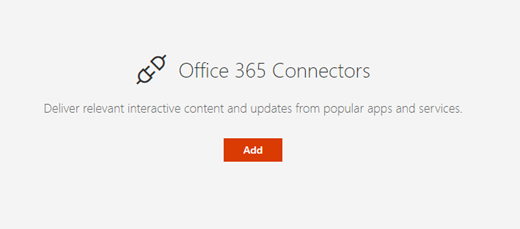
e, em seguida, selecione a peça Web Conexão .Selecione Adicionar.
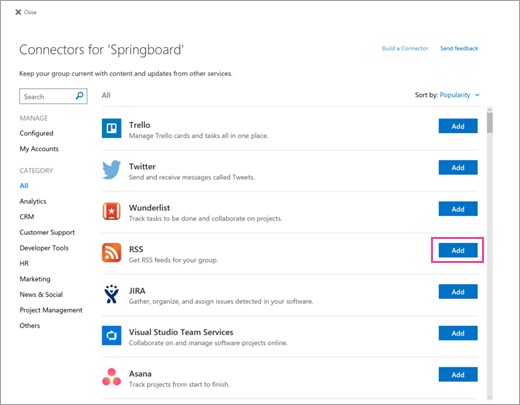
Procure na lista de conectores. Quando encontrar aquele que pretende, selecione Adicionar ou Configurar.
Alterar as definições
Pode alterar o número de itens apresentados na peça Web e também pode alterar as definições de configuração do conector através do painel de propriedades da peça Web.
Se ainda não estiver no modo de edição, selecione Editar no canto superior direito da página.
Selecione Editar
 no lado esquerdo da peça Web.
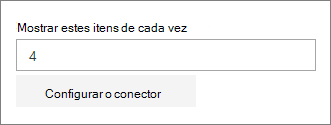
No painel de propriedades da peça Web à direita, introduza o número de itens que pretende mostrar em Mostrar este número de itens de cada vez para conectores que não sejam o conector de feed RSS.
Ao utilizar o conector de feed RSS, introduza o número de publicações que pretende apresentar na caixa Número de publicações apresentadas de cada vez no painel de propriedades.
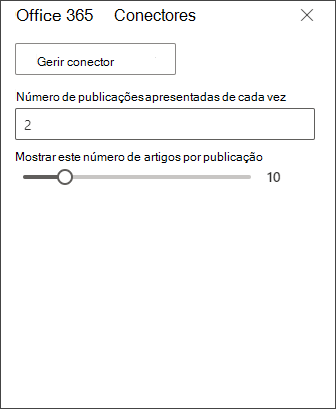
Limite o número de artigos apresentados por publicação na sua peça Web ao ajustar o controlo de deslize em Mostrar até ao número de artigos por publicação.
Para alterar as definições de configuração do conector, selecione Gerenciar conector. Faça as alterações desejadas na página Configurações do conector e selecione Salvar.
Remover um conector
Recomendamos que remova primeiro o Conector e, em seguida, remova a peça Web. Se não remover primeiro o conector, as mensagens continuarão a ser entregues na caixa de entrada do seu grupo.
Se remover o conector sem remover a peça Web, as informações já fornecidas continuarão a ser apresentadas na peça Web, mas as informações deixarão de ser atualizadas.
- Se ainda não estiver no modo de edição, selecione Editar no canto superior direito da página.
- Selecione Editar no lado esquerdo da peça Web.
- No painel de propriedades da peça Web à direita, selecione Configurar conexão.
- Clique em Remover na página de configurações do conector. Poderá ter de selecionar Remover novamente, no ecrã seguinte, se lhe for solicitado.
- Depois de remover o conector, pode eliminar a peça Web selecionando Eliminar
 lado esquerdo da peça Web.
Nota
As mensagens com mais de 90 dias são automaticamente removidas.
Informações relacionadas