

Quando adiciona uma página moderna a um site, adiciona e personaliza peças Web, que são os elementos básicos da sua página. Este artigo descreve a peça Web Eventos, que lhe permite apresentar facilmente os eventos futuros na sua página.
Nota
Algumas funcionalidades foram introduzidas de forma gradual em organizações que optaram ativamente por participar no programa de Lançamento Direcionado. Tal significa que poderá não ver esta funcionalidade ou que a mesma poderá ter um aspeto diferente do descrito nos artigos de ajuda.

Adicionar a peça Web Eventos
Nota
Os eventos periódicos não são suportados, mesmo que configure manualmente uma periodicidade na lista de eventos que está a utilizar. Terá de criar um novo evento para cada ocorrência ou, se estiver a configurar eventos para um grupo Office 365 num site de equipa, utilize a peça Web Calendário de grupo.
Se ainda não estiver no modo de edição, clique em Editar no canto superior direito da página. Encontre a Caixa de Ferramentas (
 ) à direita.
Selecione Ver todas as peças Web e, em seguida, selecione ou arraste e largue Eventos a partir da lista de peças Web.
Clique em Editar propriedades (
 ) no canto superior esquerdo da peça Web.
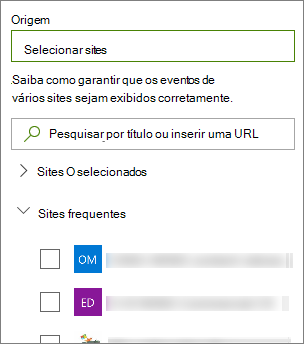
Selecione uma Origem para os seus eventos: Lista de eventos neste site, Este site, Esta coleção de sites, Selecionar sites ou Todos os sites. Se o seu site estiver ligado a um site central, também terá a opção de selecionar Todos os sites no centro ou Selecionar sites do hub.
Nota
Quando escolhe Selecionar sites, pode procurar o site que pretende adicionar ou selecionar um ou mais sites de Sites frequentes ou Sites recentes. Pode selecionar até 30 sites.
- A opção Selecionar sites não está disponível no SharePoint Server, no GCC High e no DoD do Governo dos EUA, e Office 365 operados pela 21Vianet.
Lista de eventos: Se houver mais de uma lista de eventos no site, você pode selecionar a que deseja. Se não tiver uma lista existente, a peça Web Eventos cria automaticamente uma lista de Eventos vazia, com as predefinições de uma lista Calendar.
Se optar por mostrar eventos de vários sites e não vir todos os eventos apresentados na página, consulte Como os eventos de vários sites são encontrados e apresentados.
Se a sua lista tiver categorias, pode selecionar uma para filtrar os eventos que apresenta.
Selecione um intervalo de datas para filtrar os seus eventos na lista pendente Intervalo de datas . Pode selecionar Todos os eventos futuros (predefinição), Esta semana, Duas semanas seguintes, Este mês ou Este trimestre.
Selecione um esquema: Película de filme ou Compactar.

Adicionar um evento
Numa página publicada, pode começar a adicionar eventos.
Nota
Pode adicionar eventos numa página guardada ou publicada, mas não numa página que esteja em modo de edição.
Clique em Adicionar evento.
Atribua um nome ao seu evento na parte superior da página. Opcionalmente, pode adicionar uma imagem à área de título ao clicar no botão Adicionar imagem no canto superior esquerdo.
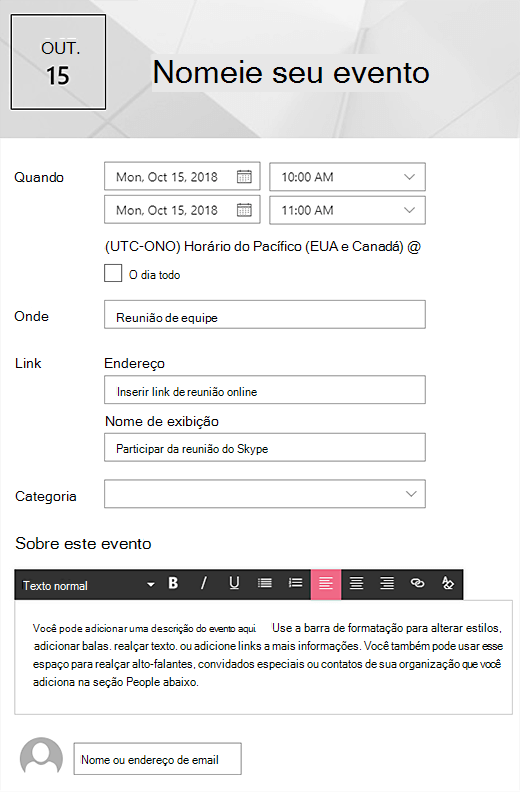
Escolha data e hora na seção Quando .
Na secção Onde , introduza uma localização ou endereço. Se a sua localização for reconhecida, tem a opção de adicionar um mapa.
Na secção Ligação , pode introduzir uma ligação para a reunião online, caso tenha uma. Coloque a ligação na caixa Endereço e, em seguida, adicione um Nome a Apresentar. Se não tiver uma reunião online e não introduzir nada, esta secção não será apresentada no evento.
Escolha uma Categoria (como Reunião, Horário de Trabalho, Negócios, Feriado, entre outros) se quiser que o evento seja apresentado quando filtrado por essa categoria. Para adicionar a sua própria categoria, basta introduzi-la no espaço.
Forneça uma descrição na área Sobre este evento .
Se tiver pessoas que gostaria de destacar para este evento (como contactos, convidados especiais ou oradores), pode adicionar os nomes abaixo da descrição do evento. Apenas os utilizadores da sua organização podem ser adicionados.
Quando terminar, clique em Guardar.
Editar um evento
Após guardar o evento, pode editá-lo na página do evento.
- Selecione Ver tudo no canto direito da peça Web Eventos para navegar para a página do evento.
- Em alternativa, aceda à página do evento ao selecionar Definições, em seguida Conteúdos do site e, em seguida, selecione o seu evento na lista Evento.
- Selecione o evento que pretende editar e selecione Editar no canto superior direito da página do evento.
- Selecione Salvar quando terminar.
Segmentação de conteúdos
Ao utilizar a segmentação por público-alvo, pode destacar conteúdos para grupos específicos de pessoas. Isto é útil quando pretende apresentar as informações que são mais relevantes para um grupo específico de pessoas. Por exemplo, pode direcionar eventos para membros de equipa e intervenientes que estejam mais interessados.
Para utilizar o público-alvo, ative primeiro a filtragem de conteúdos para a lista de eventos na biblioteca de documentos do site, selecione a sua audiência e, em seguida, ative a segmentação de conteúdos na peça Web Eventos.
Nota
Se selecionou um grupo de audiências que criou ou alterou recentemente, poderá demorar algum tempo até que a filtragem seja aplicada a esse grupo.
- Na home page do seu site, selecione Configurações e, em seguida, Conteúdo do site.
- Paire o cursor sobre Eventos, selecione as reticências (...) e, em seguida, Definições.
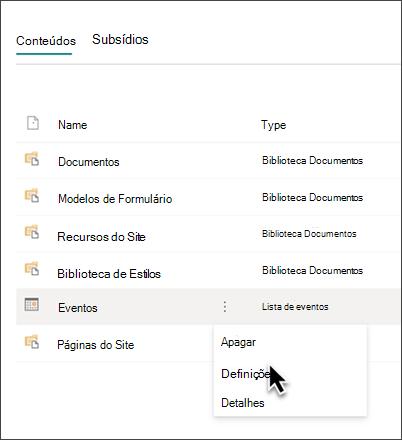
- Selecione Configurações de segmentação de público-alvo na lista de configurações.
- Selecione a caixa de verificação para Ativar a segmentação de conteúdos e, em seguida, selecione OK.

-
Edite a página do evento. Adicione até 50 grupos na secção Audiência . Em seguida, selecione Guardar.

- Voltar para a página onde colocou a peça Web.
- Clique em Editar propriedades ( ) no canto superior esquerdo da peça Web.
- No painel de propriedades, deslize o botão Ativar segmentação de conteúdos para ATIVADO.

- Volte a publicar a página para que as alterações à segmentação de conteúdos entrem em vigor. Se aplicou um grupo de audiências que criou ou alterou recentemente, poderá demorar algum tempo até que a filtragem seja aplicada a esse grupo.
- Confirme se a segmentação de conteúdos foi aplicada a eventos selecionados ao ver a peça Web Eventos no modo de Edição e verá o símbolo de conteúdo partilhado no canto inferior direito do cartão de evento.
 .
.
Colocação em cache dos resultados da pesquisa
Recomenda-se ativar a colocação em cache ao nível do grupo dos pedidos de pesquisa em Eventos ou Peças Web Conteúdo Realçado, especialmente para home pages populares ou em páginas de categorias que são pontos de partida para navegar para páginas mais detalhadas. Depois de ativada, a peça Web procura primeiro na cache resultados de pesquisa existentes que correspondam à consulta e ao(s) grupo(s) de segurança. Se não encontrar resultados de pesquisa na cache, irá procurar no índice de pesquisa.
Aceda à página do site que contém uma peça Web Eventos.
Selecione Editar para editar a página do site.
Selecione a peça Web Eventos e, em seguida, selecione Editar propriedades (
).No painel de definições da peça Web, desloque-se para a definição de colocação em cache a nível do Grupo .
Especifique o(s) grupo(s) de segurança ao introduzir um nome de grupo ou e-mail. Os resultados da pesquisa serão armazenados em cache para todos os utilizadores que pertençam ao(s) mesmo(s) grupo(s) de segurança e irão melhorar o desempenho.

Volte a publicar a página do seu site SharePoint.