

Quando adiciona uma página moderna a um site, adiciona e personaliza peças Web, que são os elementos básicos da sua página. Este artigo descreve a peça Web Galeria de imagens.
Nota
Algumas funcionalidades foram introduzidas de forma gradual em organizações que optaram ativamente por participar no programa de Lançamento Direcionado. Tal significa que poderá não ver esta funcionalidade ou que a mesma poderá ter um aspeto diferente do descrito nos artigos de ajuda.
Utilize a peça Web Galeria de imagens para partilhar coleções de imagens numa página. Selecione as suas imagens com o seletor de ficheiros ou arraste-as para a peça Web.
Adicionar a peça Web Galeria de imagens
Se ainda não estiver no modo de edição, clique em Editar no canto superior direito da página. Encontre a Caixa de Ferramentas (
 ) à direita.
Selecione Ver todas as peças Web e, em seguida, selecione Galeria de imagens na lista de peças Web.
Clique em Adicionar um título para introduzir um título para a sua galeria de Imagens.
Clique em Editar propriedades (
 ) para especificar o layout.
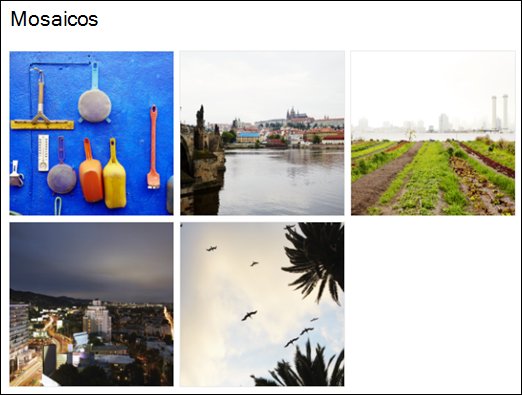
Com o esquema Mosaicos , pode escolher uma proporção (1:1,16:9 ou 4:3) e pode arrastar e largar imagens na peça Web para as reordenar.
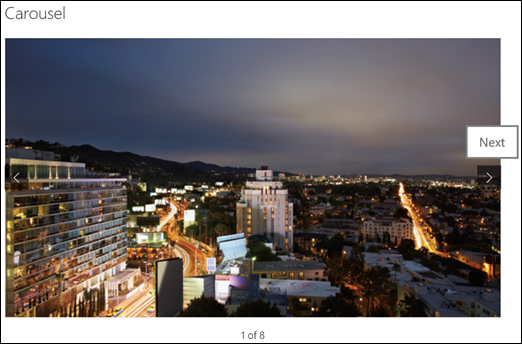
Com o esquema Carrossel , os utilizadores podem percorrer imagens premindo as setas de ambos os lados. Não pode reordenar imagens neste esquema.
Nota
Se optou por participar no programa Lançamento Direcionado e tiver a Entrega de Rede de Conteúdo (CDN) ativada na sua biblioteca, também pode definir se pretende percorrer imagens automaticamente e a velocidade da reciclagem. Esta funcionalidade será disponibilizada ao público em geral mais tarde.
Com o SharePoint no Microsoft 365 ou SharePoint Server – Edição de subscrição a utilizar o esquema Tijolos, pode mostrar várias imagens de vários tamanhos, automaticamente "colocadas em camadas" num padrão semelhante ao de uma parede de tijolos.

Selecionar imagens individuais
Arraste imagens para a peça Web ou clique em + Adicionar.
Escolha uma imagem recente ou uma imagem de uma das seguintes opções:
Imagens licenciadas fornecidas pela Microsoft
Uma pesquisa na Web
Um site
O seu computador
Uma ligação
Se a sua organização tiver especificado um conjunto de imagens aprovadas, poderá escolher entre esse conjunto em A sua organização.

Nota
- A pesquisa na Web utiliza imagens do Bing que utilizam a licença Creative Common. É responsável por rever o licenciamento de uma imagem antes de a inserir na sua página.
- As imagens licenciadas só estão disponíveis no SharePoint Online.
- Se você é um Administração do SharePoint e quer saber como criar uma biblioteca de ativos para sua organização, consulte Criar uma biblioteca de ativos da organização.
- Se for um administrador do SharePoint, recomendamos que ative uma Rede de Entrega de Conteúdos (CDN) para melhorar o desempenho na obtenção de imagens. Saiba mais sobre CDNs.
Clique em Abrir para adicionar as imagens que selecionou.
Para cada imagem, pode incluir um título, uma descrição e texto alternativo ao clicar no botão Editar (
) em cada imagem.Para adicionar mais imagens, arraste e largue as imagens na página ou clique em + Adicionar para selecionar imagens adicionais.
Sugestão
Para saber mais sobre como as imagens são dimensionadas em diferentes esquemas, consulte Dimensionamento e dimensionamento de imagens em páginas modernas do SharePoint.