

Quando adiciona uma página moderna a um site, adiciona e personaliza peças Web, que são os elementos básicos da sua página. Este artigo descreve a peça Web do Planner.
Nota
- Algumas funcionalidades foram introduzidas de forma gradual em organizações que optaram ativamente por participar no programa de Lançamento Direcionado. Tal significa que poderá não ver esta funcionalidade ou que a mesma poderá ter um aspeto diferente do descrito nos artigos de ajuda.
- A peça Web do Planner apenas está disponível em sites de Equipa ligados a grupos.
- A peça Web do Planner não está disponível no SharePoint Server 2019.
Microsoft Planner é um serviço do Microsoft 365 que lhe permite criar quadros e adicionar tarefas e tarefas da sua equipa. No seu quadro do Planner, pode ordenar as suas tarefas em colunas (ou grupos). Os buckets podem indicar estágios de desenvolvimento, dias da semana, sprints e muito mais. Pode mover tarefas no seu quadro apenas ao arrastá-las e largá-las, por isso, se concluir uma tarefa ou apenas quiser priorizar e misturar tarefas, pode fazê-lo facilmente. Os quadros do Planner também são úteis para a comunicação, uma vez que indicam onde você e o resto da sua equipa estão relativamente à conclusão de tarefas. Além disso, pode mudar para a vista de gráficos para apresentar o progresso da sua equipa. Para saber mais sobre como criar planos, criar equipas, atribuir tarefas, atualizar estado visualmente e muito mais, consulte a Ajuda do Planner.
Com a peça Web Planner, pode mostrar quadros ou gráficos e trabalhar com o seu plano diretamente na sua página do SharePoint.

Adicionar a peça web do Planner
Aceda à página onde pretende adicionar a peça Web do Planner.
Se ainda não estiver no modo de edição, clique em Editar no canto superior direito da página. Encontre a Caixa de Ferramentas (
 ) à direita.
Selecione Ver todas as peças Web e, em seguida, selecione ou arraste e largue o Planner a partir da lista de peças Web.
Se pretender criar um novo plano, introduza um novo nome de plano em Plano e, em seguida, clique em Criar.
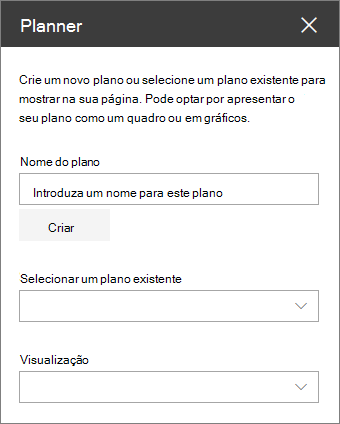
Se quiser mostrar um plano existente, selecione o plano que pretende utilizar na caixa em Selecionar um plano existente.
Em Apresentação, selecione se quer mostrar o seu plano em Quadros ou controlar o seu progresso visualmente em Gráficos.