Quando adiciona uma página moderna a um site, adiciona e personaliza peças Web, que são os elementos básicos da sua página. Este artigo descreve a peça Web Gráfico Rápido.
Nota
Algumas funcionalidades foram introduzidas de forma gradual em organizações que optaram ativamente por participar no programa de Lançamento Direcionado. Tal significa que poderá não ver esta funcionalidade ou que a mesma poderá ter um aspeto diferente do descrito nos artigos de ajuda.
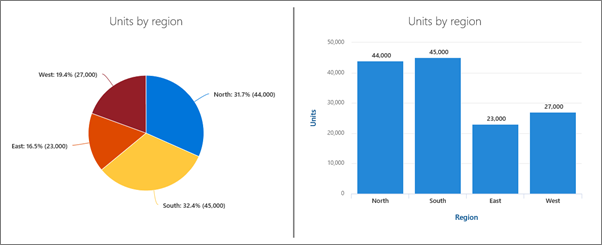 Utilize a peça Web Gráfico rápido para adicionar gráficos simples e básicos à sua página. Introduza os seus pontos de dados ou obtenha dados de uma lista ou biblioteca, adicione etiquetas, selecione o seu tipo de gráfico (coluna ou circular) e publique.
Adicionar a peça Web Gráfico Rápido
Se ainda não estiver no modo de edição, selecione Editar no canto superior direito da página. Encontre a Caixa de Ferramentas (
 ) à direita.
Selecione Ver todas as peças Web e, em seguida, selecione ou arraste e largue Gráfico rápido a partir da lista de peças Web.
Para adicionar um título, selecione no gráfico. Verá uma opção para atribuir um nome ao gráfico.
Selecione Editar propriedades (
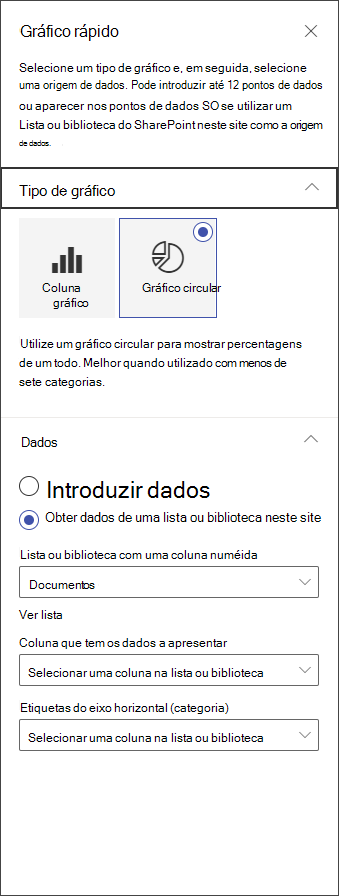
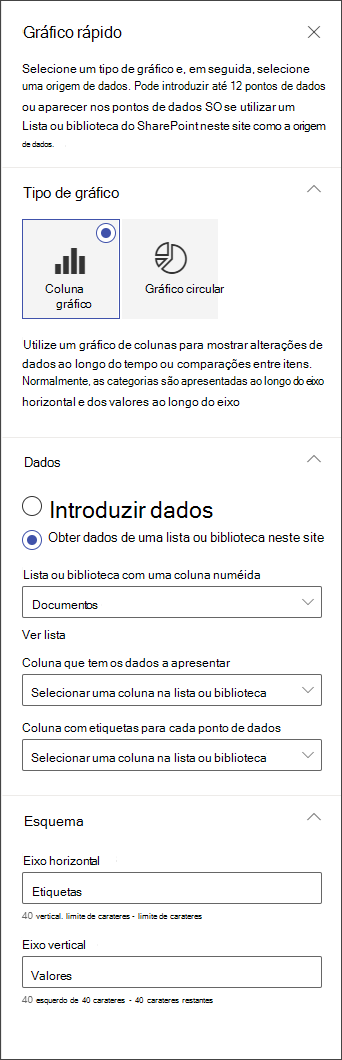
 ) para configurar as definições do seu Gráfico rápido. Nas propriedades à direita, selecione um tipo de gráfico.
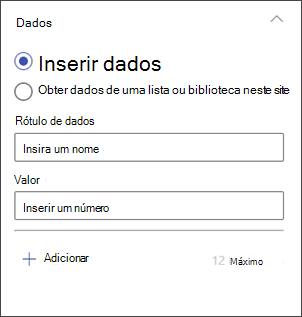
Na secção Dados , opte por introduzir dados manualmente ou obter dados a partir de uma biblioteca ou lista existente do SharePoint.
Introduzir dados manualmente: selecione a opção Introduzir dados e, em seguida, adicione uma etiqueta e um valor numérico para cada ponto de dados. Selecione + Adicionar para criar pontos de dados adicionais até um máximo de 12 pontos de dados.
Obter dados a partir de uma lista ou biblioteca do SharePoint: selecione a opção Obter dados a partir de uma lista ou biblioteca do SharePoint neste site e, em seguida, selecione a lista ou biblioteca.Formate o seu gráfico através da atribuição de origens de dados a partir da sua lista ou biblioteca. Na secção Coluna que contém dados para apresentar , as informações nesta secção têm de ser um valor numérico para que o Gráfico rápido funcione corretamente.
Nota
A opção Obter dados a partir de uma lista ou biblioteca do SharePoint neste site não está disponível no SharePoint Server 2019.
Se estiver a criar um gráfico de colunas, em Esquema, pode opcionalmente adicionar etiquetas para o eixo horizontal (x) e vertical (y) para gráficos de colunas.