

Quando adiciona uma página moderna a um site, adiciona e personaliza peças Web, que são os elementos básicos da sua página. Este artigo descreve a peça Web Ligações Rápidas.
Nota
Algumas funcionalidades foram introduzidas de forma gradual em organizações que optaram ativamente por participar no programa de Lançamento Direcionado. Tal significa que poderá não ver esta funcionalidade ainda ou que a mesma poderá ter um aspeto diferente do descrito nos artigos de ajuda.
Com as Ligações Rápidas, pode "afixar" itens na sua página para facilitar o acesso.
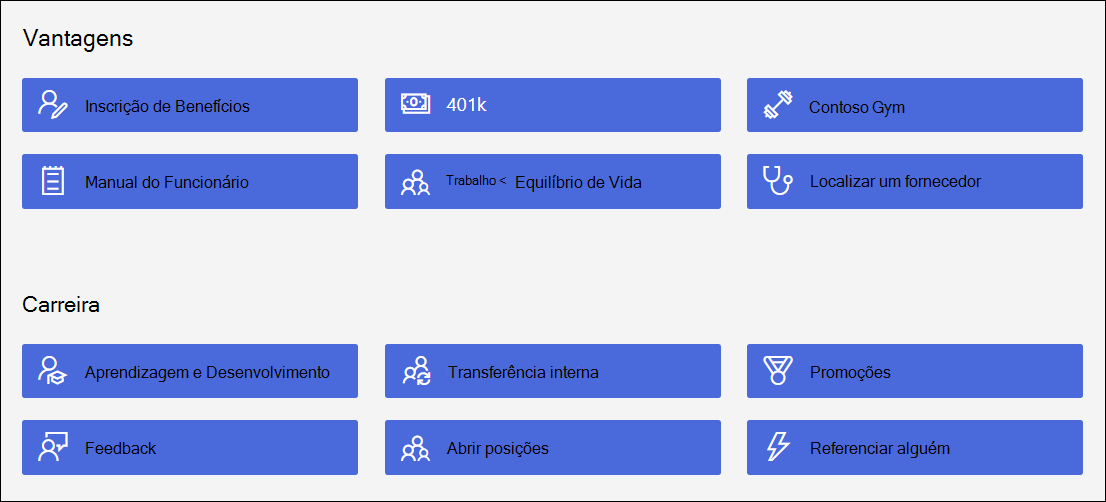
O que pretende fazer?
Adicionar a peça Web Ligações Rápidas
Se a sua página ainda não estiver no modo de edição, selecione Editar no canto superior direito da página. Encontre o
 à direita.
Selecione Ver todas as peças Web e, em seguida, selecione ou arraste e largue Ligações rápidas na lista de peças Web.
Escreva o título das Ligações Rápidas para adicionar o seu próprio título.
Selecione as opções de esquema por cima das Ligações rápidas para selecionar o seu esquema.
Selecione Editar propriedades
 para aceder a opções adicionais para o esquema selecionado. Cada esquema tem diferentes opções. Por exemplo, pode optar por Mostrar imagem em esquema para o Esquema compacto e pode escolher Mostrar descrições para esquemas de Lista e Botão .
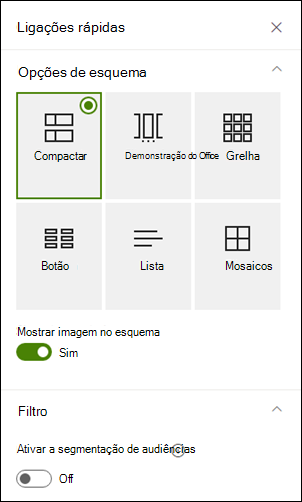
Eis uma comparação do aspeto de cada um dos esquemas:
Compacto
O esquema compacto foi concebido para mostrar ícones com 48 x 48 pixels.
Demonstração do Office
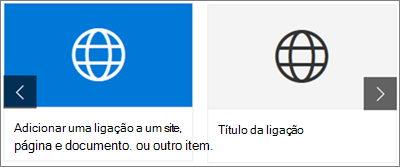
O layout Filmstrip foi projetado para mostrar imagens de 212 a 286 pixels de largura, com uma proporção de 9/16, onde a altura é 9 e a largura é 16.
Grelha
Apenas SharePoint
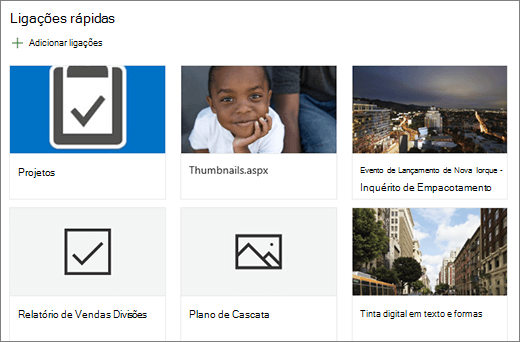
Botão
Apenas SharePoint
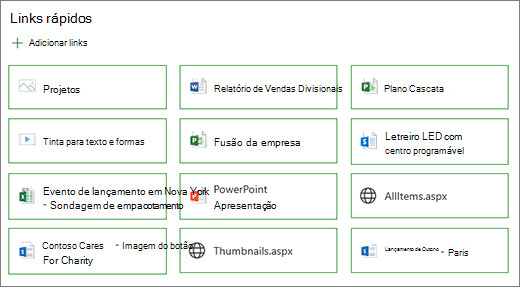
Lista
Apenas SharePoint
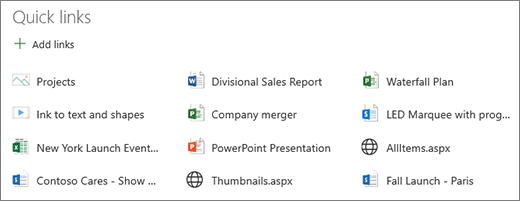
Mosaicos
Apenas SharePoint
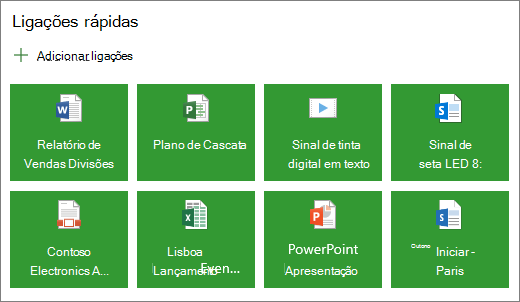
Adicionar ligações
Selecione + Adicionar ligações.
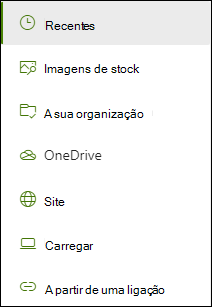
Selecione um ficheiro recente ou obtenha um ficheiro ou imagem a partir de uma das seguintes localizações:
Imagens licenciadas fornecidas pela Microsoft
Um site
A sua conta do OneDrive
O seu computador
Uma ligação
Se a sua organização tiver especificado um conjunto de imagens aprovadas, poderá escolher entre esse conjunto em A sua organização.
Nota
- A pesquisa na Web utiliza imagens do Bing que utilizam a licença Creative Common. É responsável por rever o licenciamento de uma imagem antes de a inserir na sua página.
- Se for um administrador do SharePoint e quiser saber como criar uma biblioteca de recursos para a sua organização, consulte Criar uma biblioteca de recursos da organização.
- Se for um administrador do SharePoint, recomendamos que ative uma Rede de Entrega de Conteúdos (CDN) para melhorar o desempenho na obtenção de imagens. Saiba mais sobre CDNs.
Selecione a sua imagem, página ou documento e selecione Inserir.
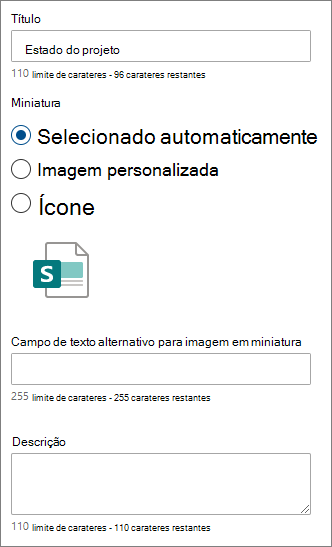
Na caixa de ferramentas à direita, terá opções para cada ligação. As opções dependem das definições que selecionou para o esquema. Por exemplo, se optar por Mostrar descrições para um esquema de lista, pode adicionar uma descrição para a ligação individual. Outros tipos de opções para ligações individuais, consoante as opções de esquema, incluem alterar a imagem, formatar ícones, adicionar descrições e adicionar texto alternativo.
Editar ligações
Se a sua página ainda não estiver no modo de edição, selecione Editar no canto superior direito da página.
Paire o cursor sobre o item que pretende editar e, em seguida, selecione
na parte inferior do item que pretende editar.
Esta ação irá abrir a caixa de ferramentas desse item onde terá opções para essa ligação. As opções dependem das definições que selecionou para o esquema. Por exemplo, se optar por Mostrar descrições para um esquema de lista, pode adicionar uma descrição para a ligação individual. Outros tipos de opções para ligações individuais, consoante as opções de esquema, incluem alterar a imagem, formatar ícones, adicionar descrições e adicionar texto alternativo.
Para remover ligações, selecione o ícone de caixote do lixo
 para o item.
Para reordenar ligações, arraste e largue itens em novas posições utilizando o ícone Mover
 Também pode reordenar ligações utilizando as teclas Ctrl + Seta para a esquerda ou Ctrl + Direita.
Nota
Não pode reordenar ligações no esquema Tira de filme.
Segmentação de conteúdos
Usando a segmentação de público-alvo, você pode promover links para grupos específicos de pessoas. Isto é útil quando pretende apresentar informações que são especialmente relevantes para um grupo específico de pessoas. Por exemplo, você pode direcionar links para informações específicas do projeto para membros da equipe e partes interessadas do projeto. Para utilizar o direcionamento a públicos, primeiro tem de ativar a segmentação de conteúdos no painel de propriedades da peça Web e, em seguida, editar cada ligação rápida para especificar a audiência a segmentar.
Nota
Se selecionou um grupo de audiências que criou ou alterou recentemente, poderá demorar algum tempo até que a filtragem seja aplicada a esse grupo.
Ativar a segmentação de conteúdos
- Se a sua página ainda não estiver no modo de edição, selecione Editar no canto superior direito da página e selecione a peça Web Ligações rápidas.
- Selecione o .
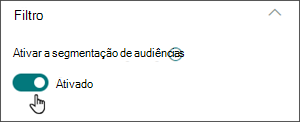
- Na secção Filtro , deslize o botão de alternar para Ativar segmentação de audiências para Ativado.
Definir os públicos-alvo para cada ligação
- Se a sua página ainda não estiver no modo de edição, selecione Editar no canto superior direito da página e selecione a peça Web Ligações rápidas.
- Paire o cursor sobre a ligação que pretende editar e, em seguida, selecione na parte inferior do item que pretende editar.
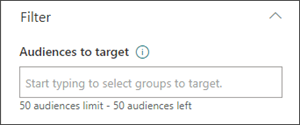
- Em Audiências a segmentar, escreva ou procure o(s) grupo(s) que pretende segmentar.
Na página, enquanto estiver no modo de edição, pode ver as ligações que têm audiências selecionadas ao procurar o ícone  de audiência junto da ligação.
Assim que a sua página for publicada, a segmentação por audiência terá efeito.