
Quando adiciona uma página moderna a um site, pode adicionar e personalizar peças Web, que são os elementos básicos da sua página.
Este artigo descreve a peça Web Relógio Mundial, que lhe permite mostrar a hora em diferentes locais em todo o mundo.
Nota
- Algumas funcionalidades foram introduzidas de forma gradual em organizações que optaram ativamente por participar no programa de Lançamento Direcionado. Tal significa que poderá não ver esta funcionalidade ou que a mesma poderá ter um aspeto diferente do descrito nos artigos de ajuda.
- A peça Web Relógio Mundial não está disponível no SharePoint Server 2019.
Aceda à página onde pretende adicionar a peça Web.
Se a sua página ainda não estiver no modo de edição, clique em Editar no canto superior direito da página. Encontre a Caixa de Ferramentas (
 ) à direita.
Selecione Ver todas as peças Web e, em seguida, selecione ou arraste e largue Relógio mundial na lista de peças Web.
Comece a escrever uma localização na caixa Adicionar uma localização . Em seguida, escolha a localização no menu pendente.
A peça Web irá agora mostrar a data, hora e localização tal como a definiu.
Para personalizar o formato de data/hora, clique em Editar propriedades (
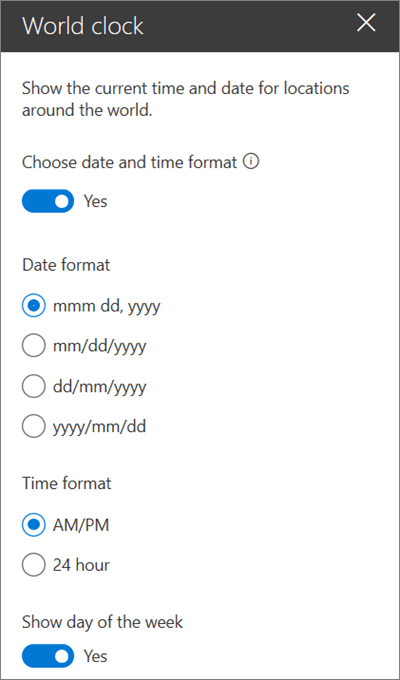
 ) e, no painel de propriedades à direita, defina o controle deslizante Escolher formato de data e hora como Sim.
- Formato de data - Selecione o formato de data de como pretende que a data seja apresentada (por exemplo, dd/mm/aaaa, que seria apresentado como 08/01/2019, ou dd mmm, aaaa, que seria apresentado como 01 de agosto de 2019).
- Formato de hora - Selecione entre um formato AM/PM ou um formato de 24 horas.
-
Dia da semana - Para mostrar o dia da semana, defina o controlo de deslize Mostrar dia da semana para Sim.
Para alternar o local, clique em Editar propriedades (
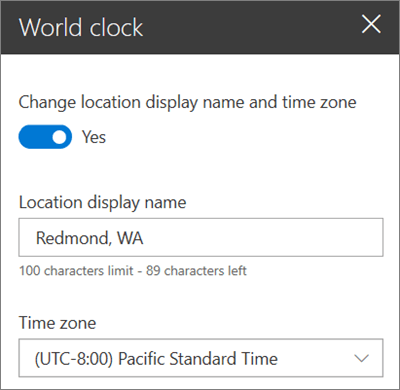
) e, no painel de propriedades à direita, defina o controle deslizante Alterar local, nome para exibição e fuso horário como Sim.- Nome de exibição do local - Digite o que você deseja exibir para o nome do local.
-
Fuso horário - Selecione no menu pendente o fuso horário apropriado.
Você também pode adicionar relógios mundiais adicionais para outros locais, conforme necessário.