

Quando adiciona uma página moderna a um site, pode adicionar e personalizar peças Web, que são os elementos básicos da sua página.
Nota
Algumas funcionalidades foram introduzidas de forma gradual em organizações que optaram ativamente por participar no programa de Lançamento Direcionado. Tal significa que poderá não ver esta funcionalidade ou que a mesma poderá funcionar de forma diferente da descrita nos artigos de ajuda.
Adicionar a peça Web Texto
Utilize a peça Web Texto para adicionar parágrafos à sua página. Estão disponíveis opções de formatação como estilos, marcas de lista, avanços, realce e ligações. Também pode colar imagens inline com o texto.
Para utilizar a peça Web Texto:
Se ainda não estiver no modo de edição, selecione Editar no canto superior direito da página. Encontre a Caixa de Ferramentas (
 ) à direita.
Selecione Ver todas as peças Web e, em seguida, selecione ou arraste e largue texto na lista de peças Web.
Selecione dentro da caixa e a barra de ferramentas de formatação será exibida.

Introduza o seu texto e formate-o utilizando a barra de ferramentas de formatação. Dependendo do tamanho do seu ecrã, algumas das opções de formatação podem estar ocultas por baixo do botão das reticências na barra de ferramentas. Veja mais opções de formatação ao selecionar as reticências (...).

Âncoras de página
As âncoras de página (também conhecidas como marcadores) são adicionadas automaticamente aos estilos Título 1, Título 2 e Título 3 em Peças Web Texto na sua página. Quando uma página é publicada e paira com o rato sobre um separador ou título numa peça Web Texto, verá um símbolo  de ligação a indicar a âncora da página.

Pode clicar com o botão direito do rato numa âncora de página e selecionar "copiar ligação" a partir do menu de contexto do seu browser para copiar a localização da âncora de página para utilizar fora das páginas do SharePoint. Quando a âncora da página estiver na área de transferência, pode ser colada em e-mails, mensagens instantâneas ou outros itens do género.
Inserir uma hiperligação
Existem duas formas de adicionar uma hiperligação. Por um lado, utilize o comando Hiperligação na barra de ferramentas e copie o URL e cole-o diretamente na caixa de texto.
Utilizar o comando Hiperligação
Selecione
 barra de ferramentas ou no painel Formatação de texto e tabela ou utilize Ctrl+K. Se selecionar uma palavra antes de selecionar, essa palavra é utilizada como palavra-chave para procurar páginas.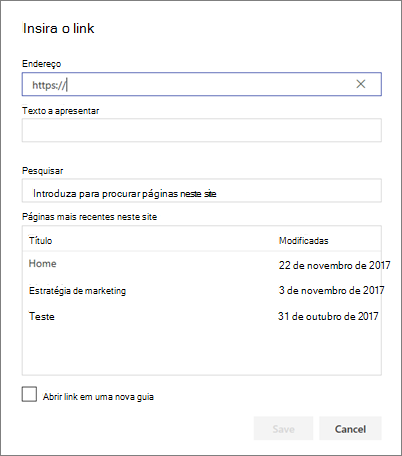
Na caixa de diálogo Inserir Ligação , escreva o endereço da ligação na caixa Endereço e o texto que pretende que seja ligado na caixa Texto a apresentar .
Opcionalmente, se pretender criar uma ligação para uma página no site, pode procurá-la através da caixa Procurar e, em seguida, selecionar a página na lista de resultados.Quando terminar, selecione Guardar.
Copiar e colar diretamente a ligação na peça Web Texto
Pode copiar o URL que pretende inserir e colá-lo na caixa de texto. O URL irá transformar-se automaticamente numa hiperligação.
Adicionar uma imagem
Pode adicionar uma imagem em linha com o texto ao copiar uma imagem e colá-la na peça Web Texto na localização do seu cursor. Em seguida, selecione a imagem na peça Web e utilize a barra de ferramentas no canto superior esquerdo da imagem para editar a imagem, movê-la ou alinhá-la à esquerda, à direita ou ao centro. Pode redimensionar a imagem ao selecionar as alças em cada canto da mesma.

Nota
Quando justificar uma imagem para a esquerda ou para a direita, certifique-se de que a largura da imagem é superior a 50% da largura da coluna para obter melhores resultados. Se a largura for inferior a 50%, verá espaço em branco em ambos os lados da imagem e poderá não parecer que se justifica à esquerda ou à direita.
Adicionar uma tabela
Para adicionar uma tabela, selecione o botão Inserir tabela . Dependendo da sua versão do SharePoint, poderá ver este botão em Mais estilos.

Depois de clicar na tabela, o painel de formatação de tabela fica disponível para si. Também pode aceder ao painel de formatação de tabela ao clicar com o botão direito do rato na tabela. Pode formatar o texto na tabela utilizando as ferramentas de formatação de texto disponíveis na barra de ferramentas ou no painel Formatação de texto e tabela :

Escolher um estilo de tabela
No SharePoint (mas não no SharePoint Server 2019), pode escolher um estilo de tabela simples ou um estilo de tabela com tema. Os estilos de tabelas temáticos (apresentados na segunda linha) refletem a cor do tema utilizada no seu site. Da esquerda para a direita, os estilos de tabela são:
- Simples
- Cabeçalho subtil (o cabeçalho tem um limite inferior)
- Cabeçalho (linha de cabeçalho tem cor sólida e tipo de letra inverso)
- Linhas alternadas (a linha de cabeçalho tem uma cor sólida e tipo de letra inverso, e as linhas alternadas são sombreadas)
- Cabeçalho da coluna (a linha do cabeçalho tem uma cor sólida e o tipo de letra inverso, a primeira coluna e as linhas alternadas estão sombreadas)
Inserir e eliminar linhas e colunas
Adicione ou remova linhas ou colunas, ou elimine toda a tabela, ao selecionar os botões adequados no painel Texto e formatação de tabelas . Também pode utilizar a Tecla de Tabulação para navegar na tabela e para adicionar linhas. Da esquerda para a direita, as opções são:
- Inserir linha acima
- Inserir linha abaixo
- Inserir coluna à esquerda
- Inserir coluna à direita
- Eliminar a linha selecionada
- Eliminar a coluna selecionada
- Eliminar a tabela inteira
Definir o alinhamento da tabela
No SharePoint (mas não no SharePoint Server 2019), pode utilizar os botões de alinhamento de tabela para posicionar toda a tabela no espaço da peça Web. Pode alinhar a tabela à esquerda, ao centro ou à direita.
Nota
- Dependendo da sua versão do SharePoint e do tamanho do seu ecrã, poderá ver o botão Inserir tabela, disponível diretamente na barra de ferramentas ou em mais estilos. Além disso, o painel de formatação da tabela poderá ter um aspeto ligeiramente diferente.
- A altura da linha é fixa e foi concebida para legibilidade e facilidade de leitura. Ele é definido para 140% do tamanho da fonte. Após o fim de uma linha, pode premir ENTER para criar um novo parágrafo; o espaçamento entre os parágrafos é igual à altura de uma linha. A exceção é o espaçamento após os cabeçalhos, que é de 12 pixels.
Utilizar o Editor para verificar ortografia e gramática
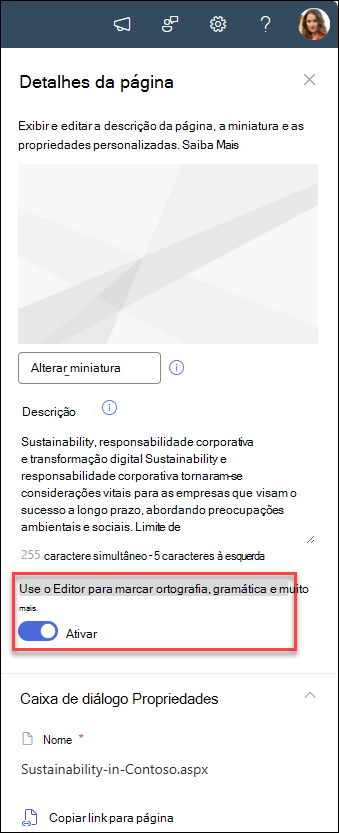
Para verificar a ortografia e gramática com o Editor em peças Web Texto na sua página,
Selecione Editar no canto superior direito da página.
Selecione Detalhes da página na parte superior de uma página que já tenha sido publicada.
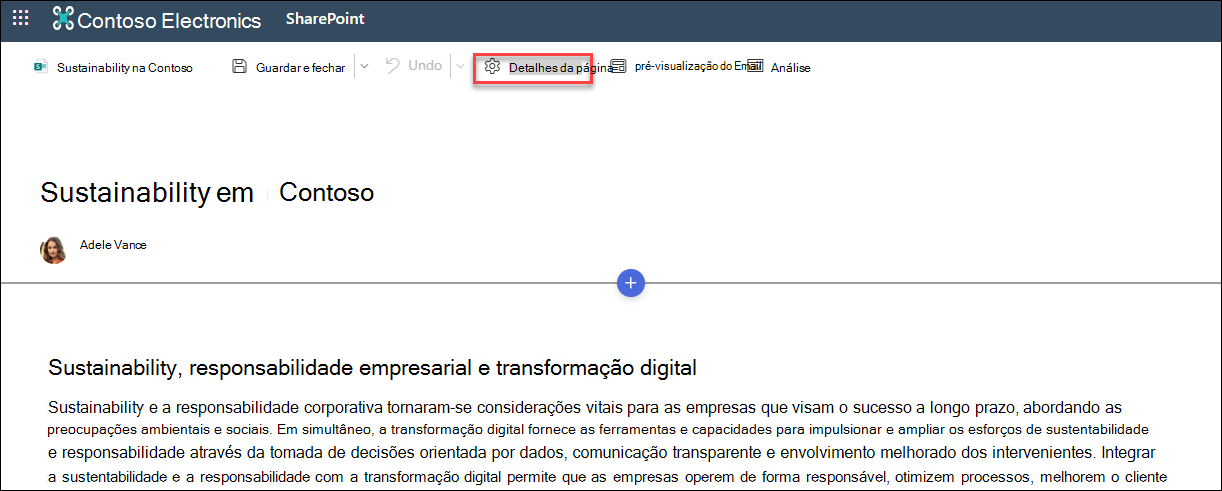
No painel Detalhes da página, ajuste o botão de alternar em Usar Editor para verificar ortografia, gramática e muito mais para Ativado ou Desativado.
Saiba mais sobre como gerir os detalhes da Página.