
A aplicação Centro da Microsoft de Ratos e Teclados ajuda-o a tirar o máximo partido do rato e do teclado Microsoft.
As macros são sequências de eventos (como batimentos de teclas, cliques de rato e atrasos) que podem ser reproduzidas para ajudar com tarefas repetitivas. Também podem ser utilizadas para repetir sequências longas ou difíceis de executar. Pode atribuir uma macro gravada no Centro de Ratos e Teclados da Microsoft a uma tecla ou a um botão do rato. Também pode utilizar a funcionalidade de repetição de macro para reproduzir e repetir continuamente uma macro e, em seguida, pará-la em qualquer altura.
As macros do Centro de Ratos e Teclados da Microsoft utilizam uma extensão .mgm e são guardadas como ficheiros individuais nas subpasta Documentos\Microsoft Hardware\Macros predefinida. As macros gravadas no teclado e no rato são permutáveis. Pode executá-las ou editá-las em qualquer um dos programa.
Atenção
Não guarde palavras-passe ou outras informações confidenciais em macros.
Com o rato da Microsoft que pretende configurar, inicie o Centro de Ratos e Teclados da Microsoft.
Na lista abaixo do botão que pretende reatribuir, selecione Macro.
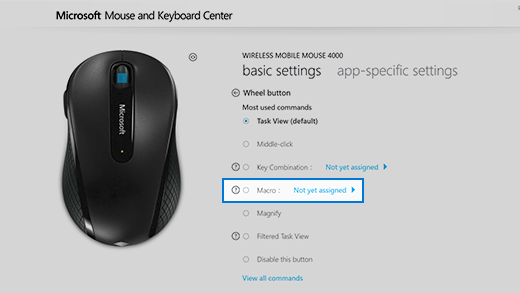
Clique em Criar uma nova Macro.
Uma macro vazia é criada e adicionada à lista de macros.
Na caixa Nome, escreva o nome da nova macro.
Clique em Editor e introduza a macro.
Pode gravar eventos, tais como batimentos de teclas, cliques de rato e atrasos entre ações. Não pode capturar o movimento do rato ou ações executadas através de macros atribuídas a teclas reatribuíveis.
Na lista Macros Disponíveis, certifique-se de que seleciona a nova macro.
Para gravar dois ou mais eventos em simultâneo
- Introduza o primeiro evento (por exemplo: prima a tecla SHIFT).
- Clique com o botão direito do rato no evento selecionado e, em seguida, selecione Dividir. O evento será dividido em três eventos separados: premir sem soltar o botão, tempo de atraso e soltar botão.
- Clique entre os dois eventos separados (antes ou depois do atraso).
- Introduza o segundo evento (por exemplo: Botão do Rato 1).
Para editar uma macro existente
- Com o rato da Microsoft que pretende configurar, inicie o Centro de Ratos e Teclados da Microsoft.
- Na lista abaixo do botão que pretende reatribuir, selecione Macro.
- Na lista Macros Disponíveis, selecione a macro que pretende editar.
- Clique em Editor e edite a macro ou introduza novos eventos.
Para reproduzir uma macro
- Clique no botão atribuído à macro.
Para cancelar uma macro durante a reprodução
- Clique novamente no botão atribuído à macro ou inicie outra macro
Para ativar a funcionalidade de repetição de macro (reproduzir repetidamente uma macro)
- No Editor de Macros, selecione uma macro em Macros Disponíveis.
- Clique no ícone Editar Macro
- Ative Repetir.
Nota
A funcionalidade de repetição de macro não suporta a mudança de aplicação. Por exemplo, se abrir o browser quando uma macro está a ser repetida num jogo, a macro deixa de ser repetida. Da mesma forma, se incluir um comando numa macro para mudar para uma aplicação diferente, a repetição da macro não ocorre e a macro só é executada uma vez.
- Se premir um botão atribuído para iniciar a repetição de uma macro e, em seguida, premir um botão atribuído a uma macro diferente, macro deixa de ser repetida.
- A repetição de macro não inclui um tempo de atraso no fim de uma sequência. Se pretender adicionar um atraso, pode adicionar um na caixa Editor.
Para ativar/desativar a repetição de macro
- Depois de ativar a repetição de macro para uma macro, prima a tecla atribuída à macro para a iniciar.
Prima novamente o botão para parar a repetição da macro.
Alternativamente, para parar a repetição da macro e iniciar outra macro, prima a tecla atribuída à outra macro.
Precisa de mais ajuda?
Suporte técnico:

Para suporte técnico, abra a aplicação Surface, descreva o problema e selecione Obter Ajuda.
Suporte da comunidade

As comunidades podem ajudá-lo a colocar questões e a ouvir especialistas com conhecimentos abrangentes. Pergunte à comunidade.
Mais opções de suporte

Se não conseguir utilizar o Surface ou tiver dúvidas sobre outro assunto, abra Obter Ajuda para obter outro suporte online.


