
O Surface Dial é uma forma completamente nova de interagir com a tecnologia e criar da forma mais natural e envolvente. Armazene, personalize, aceda, navegue e reinvente ferramentas físicas no mundo digital – do conceito à criação
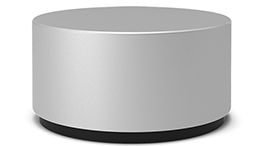
Disponível para compra na Microsoft Store e noutros revendedores.
Configurar uma caixa de correio
Remova a película protetora do Surface Dial.
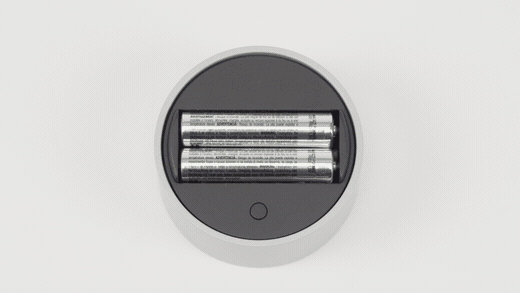
Puxe a parte inferior do Surface Dial para abrir o compartimento das pilhas. Certifique-se de que estão duas pilhas AAA no seu interior.
Remova a patilha das pilhas da parte inferior do Surface Dial.
Prima sem soltar o botão Emparelhar junto às pilhas durante 5 a 7 segundos e, em seguida, solte-o. A luz piscará a branco quando estiver no modo de emparelhamento.
Emparelhar um dispositivo no Windows:
- No seu PC Windows 11: Selecione o ícone Iniciar
 e, em seguida, selecione o ícone Definições
 > da aplicação DefiniçõesDispositivos > & Bluetooth Adicionar dispositivo>Bluetooth>Surface Dial>Concluído.
 - No seu PC Windows 10: Selecione o ícone Iniciar e, em seguida, selecione o
 >das
>das > DispositivosBluetooth & outros dispositivos.
>
Adicionar Bluetooth ou outro dispositivo>Bluetooth>Surface Dial>Feito.
> DispositivosBluetooth & outros dispositivos.
>
Adicionar Bluetooth ou outro dispositivo>Bluetooth>Surface Dial>Feito.
- No seu PC Windows 11: Selecione o ícone Iniciar
Já o pode utilizar!
Utilize-o no ecrã
Nota
O Surface Dial funciona no ecrã com Surface Studio 2+, Surface Studio 2, Surface Studio (1.ª geração), Surface Book 2, Surface Pro 6, Surface Pro (5.ª geração) e Surface Pro 4. Se estiver a utilizar outro tipo de PC, utilize o Surface Dial numa secretária ou noutra superfície plana.
Quer esteja colocado na sua secretária ou diretamente no ecrã, o Surface Dial ajuda-o a criar de forma natural e ergonómica, e a manter o fluxo criativo. A forma como as opções são apresentadas no ecrã será diferente consoante o seu Surface Dial esteja na secretária ou no ecrã, mas funcionam da mesma forma.
Por exemplo, se tiver um Surface Studio, coloque-o no Studio Mode (na horizontal) e, em seguida, coloque o Surface Dial no ecrã. Prima-o para baixo para ver as ferramentas e rode-o para selecionar a ferramenta que pretende.
Utilizar o Surface Dial com aplicações
O Surface Dial trabalha com aplicações fornecidas com Windows 11, como o Microsoft Edge e o Mapas. Também funciona com software de nível profissional, incluindo Adobe Photoshop e Adobe Illustrator (ambos vendidos separadamente).
Eis apenas algumas ações que pode efetuar.
Volume
Rode para a esquerda para o diminuir ou para a direita para o aumentar. Clique para desativar o som e ativar o som.
Deslocar
Rode para a esquerda para deslocar para cima ou para a direita para deslocar para baixo.
Zoom
No Adobe Photoshop e no Adobe Illustrator, rode para a esquerda para reduzir ou para a direita para ampliar. Clique para ajustar ao ecrã.
Anular
Rode para a esquerda para percorrer o histórico de anulações ou para a direita para percorrer o histórico de ações para refazer. Clique para anular uma única ação.
Luminosidade
Rode para a esquerda para diminuir a luminosidade do ecrã ou para a direita para a aumentar.
Sugestão
- Para personalizar o Surface Dial:
- Em Windows 11: Aceda ao ícone Iniciar e, em seguida, selecione o ícone Definições> da aplicação Definições Bluetooth& dispositivos>Roda.
- Em Windows 10: Aceda ao ícone Iniciar e, em seguida, selecione o ícone Definições>Definições Ícone de dispositivos> de dispositivosRoda do ícone de dispositivo.
Onde comprar
Os acessórios do Surface estão disponíveis para compra na Microsoft Store e noutros revendedores.
Tópicos relacionados
Precisa de mais ajuda?
Suporte técnico:

Para suporte técnico, abra a aplicação Surface, descreva o problema e selecione Obter Ajuda.
Suporte da comunidade

As comunidades podem ajudá-lo a colocar questões e a ouvir especialistas com conhecimentos abrangentes. Pergunte à comunidade.
Mais opções de suporte

Se não conseguir utilizar o Surface ou tiver dúvidas sobre outro assunto, abra Obter Ajuda para obter outro suporte online.


