
Este artigo aplica-se a gestores e trabalhadores de primeira linha.
Com a funcionalidade relógio de tempo em Turnos, pode entrar e sair dos seus turnos no Teams para dispositivos móveis, ambiente de trabalho e Web.
Para utilizar esta funcionalidade, os gestores têm primeiro de ativar o relógio de tempo nas definições de Turnos. Se a deteção de localização também estiver ativada e permitir o acesso do Teams à sua localização, a sua localização é documentada quando acede e sai no seu dispositivo móvel.
Nota
Pode ver e editar as suas folhas de horas em Turnos no Teams para dispositivos móveis, mas não no ambiente de trabalho ou na Web.
Relógio em
À medida que inicia o seu turno, toque no  , selecione a equipa para a qual pretende aceder e, em seguida, prima sem soltar o
  em
em  Shift.
O contador de tempo no turno começa e permite-lhe saber há quanto tempo está a trabalhar.
Quando tiver um relógio, verá estes dois botões.
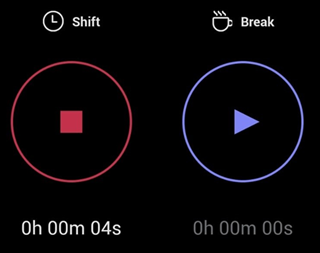
- O
 sob o Shift e o contador de tempo no turno em hh:mm:ss.
 - O botão em
 Break and the in-break time counter in hh:mm:ss.
Fazer uma pausa
Para fazer uma pausa durante o seu turno, prima sem soltar o em Interromper. Agora só verá o contador de tempo in-break, o que lhe permite saber há quanto tempo está em pausa.
Nota
Quando inicia uma pausa, o contador de tempo no turno para. Tem de terminar a pausa antes de poder continuar ou terminar o turno.
Para terminar a pausa, prima sem soltar o em Quebra. A partir daqui, ambos os botões são apresentados novamente e o contador de tempo no turno continua a partir de onde ficou.
Sair do relógio
No final do seu turno, prima sem soltar o  sob o
sob o  Shift para sair.
Editar e confirmar a sua folha de horas
Pode ver a atividade do relógio de tempo e corrigir ou confirmar as informações na sua folha de horas.
A sua folha de horas é apresentada depois de exceder o limite de tempo. Também pode abri-lo em qualquer altura. Toque no Relógio de Hora, selecione a equipa para a qual pretende ver a sua folha de horas e, em seguida, toque no  no canto superior direito.
Editar uma atividade na sua folha de horas permite-lhe:
- Atualize os dias e horas de entrada/saída do relógio.
- Atualize os dias e horas de início/fim das interrupções.
- Adicionar ou eliminar quebras.
- Adicione notas às entradas da folha de horas.
- Elimine toda a atividade de uma entrada de folha de horas.
Confirmar uma atividade na sua folha de horas significa que não poderá editar essa entrada de folha de horas.
Nota
Se for um gestor, pode exportar o relatório da folha de horas da sua equipa. Saiba mais sobre como exportar e ver o relatório de folha de horas da sua equipa em Turnos.
Se a sua organização estiver a utilizar o Shifts com o UKG Pro Workforce Management
Se estiver a utilizar Turnos com o UKG Pro Workforce Management (UKG Pro WFM), também poderá utilizar o UKG Pro WFM para entrar e sair dos seus turnos, dependendo das políticas da sua empresa.
Seguem-se as melhores práticas a seguir ao utilizar o relógio de tempo. Utilize estas diretrizes para evitar registos não correspondentes em cartões de tempo.
Nota
Utilizar o relógio de tempo para iniciar ou terminar uma pausa durante um turno e editar ou confirmar que as folhas de horas não são suportadas ao utilizar Turnos com o UKG Pro WFM.
Gestores e trabalhadores:
- Se as políticas da sua empresa lhe permitirem utilizar o UKG Pro WFM para além dos Turnos para entrar e sair, utilize a mesma aplicação para entrar e sair de um turno específico. Por exemplo, se utilizou Turnos para fazer um turno, utilize Turnos para sair desse turno.
Gestores:
- Utilize o UKG Pro WFM para gerir e rever os cartões de horas e as exceções de cartões de horas dos funcionários.
- Não edite os turnos agendados dos funcionários para o dia atual no UKG Pro WFM, especialmente se já tiverem iniciado ou saído dos seus turnos.