
No Microsoft Teams Grátis, tem a opção de publicar numa comunidade e num canal. Pode iniciar uma nova mensagem, partilhar algo a partir do seu dispositivo, utilizar uma aplicação e responder a uma publicação. Consulte e veja que mais pode fazer ao publicar numa comunidade ou canal no Microsoft Teams Grátis.
Publicar numa comunidade
Uma comunidade é o local onde pode participar em conversas e partilhar informações de forma segura.
Criar uma nova mensagem numa comunidade
No Teams, aceda à comunidade para a qual pretende publicar.
Toque no botão de nova publicação
 .
.Na janela Nova publicação , pode:
Adicione um título à sua publicação.
Na área Iniciar uma nova conversação , pode compor a sua mensagem e @ mencionar alguém na comunidade.
Quando criar uma mensagem, anúncio ou enviar uma resposta, utilize estas opções para formatar a sua mensagem:
Toque no botão Mais
 para incluir o seguinte:
-
 Adicionar Galeria de Multimédia da sua câmara ou galeria à sua publicação ou anúncio.
 -
Anexar ficheiros Botão anexar
 para partilhar.
 - Marcar a sua mensagem como alta Prioridade

- Utilizar uma aplicação para enviar para a sua comunidade
-
Adicione Emojis, GIFS e autocolantes
 para partilhar reações.
 - Adicione Gravar Áudio para partilhar um ficheiro de áudio. Pode fazê-lo ao tocar sem soltar no gravar. Quando concluir a gravação, pode enviar ou eliminar.
- Utilize as opções de formato para personalizar a sua mensagem com Negrito, Itálico, Sublinhado e muito mais.
-
Na parte superior, pode tocar em Opções de envio
 para Também enviar por e-mail. Isso enviará sua nova postagem para todos os membros em um e-mail também.
Quando estiver pronto, toque no botão Enviar
 para publicar na comunidade.
Partilhar algo numa comunidade a partir do seu dispositivo móvel
Pode partilhar facilmente algo a partir das suas imagens da câmara, aplicações ou browser para uma comunidade.
- Selecione o item que gostaria de partilhar com uma comunidade.
- Toque em Partilhar.
- Desloque-se até Teams Gratuito e, em seguida, em Comunidades, selecione a comunidade com a qual pretende partilhar. Também terá a opção de incluir uma mensagem
- Quando estiver pronto, toque no botão Enviar para publicar na comunidade.
Responder a uma publicação numa comunidade
Aceda à publicação na comunidade à qual pretende responder e toque em Responder.
Pode escrever a sua mensagem no campo Responder . Também pode:
- Toque em Emojis, GIFS e autocolantes para incluir Emojis ou GIFS.
- Toque
 para tirar uma fotografia ou selecionar uma das suas imagens da câmara.
- Toque em Emojis, GIFS e autocolantes
Toque no botão Mais
para incluir Multimédia , Anexar ficheiros , marcar a sua mensagem como Alta Prioridade, Formatar a sua mensagem ou utilizar uma aplicação para enviar para a sua comunidade.Quando estiver pronto, toque no botão Enviar
para responder à publicação.
Como devo proceder para editar uma publicação ou anúncio numa comunidade?
Quando criar uma mensagem, anúncio ou enviar uma resposta, utilize as opções para formatar a sua mensagem.
Toque no botão Mais para incluir o seguinte:
-
Adicionar Galeria de Multimédia da sua câmara ou galeria à sua publicação ou anúncio.
-
Anexar ficheiros Botão anexar para partilhar.
- Marcar a sua mensagem como alta Prioridade
- Utilizar uma aplicação para enviar para a sua comunidade
- Adicione Emojis, GIFS e autocolantes para partilhar reações.
- Adicione Gravar Áudio para partilhar um ficheiro de áudio. Pode fazê-lo ao tocar sem soltar no gravar. Quando concluir a gravação, pode enviar ou eliminar.
- Utilize as opções de formato para personalizar a sua mensagem com Negrito, Itálico, Sublinhado e muito mais.
Por que motivo a minha mensagem de comunidade foi eliminada?
Quando estiver numa comunidade Microsoft Teams Grátis, poderá receber uma mensagem informando "Esta mensagem foi eliminada." na sua conversa.
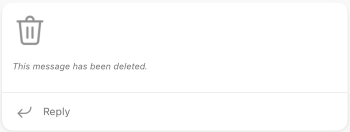
Isto pode ser devido a um dos seguintes:
- O autor da mensagem eliminou-a.
- O proprietário da comunidade optou por eliminá-la.
- A mensagem foi denunciada.
Publicar num canal
Os canais facilitam a concentração em objetivos e projetos específicos. Pode utilizar canais para publicar tópicos como Anúncios e Perguntas&e Respostas.
Criar uma nova mensagem num canal
No Teams, aceda ao canal da comunidade na qual gostaria de publicar.
Toque no botão de nova publicação
.Na janela Nova publicação , pode:
Adicione um título à sua publicação.
Na área Iniciar uma nova conversação , pode compor a sua mensagem e @ mencionar alguém na comunidade.
Quando criar uma mensagem, anúncio ou enviar uma resposta, utilize estas opções para formatar a sua mensagem:
Toque no botão Mais
para incluir o seguinte:-
Adicionar Galeria de Multimédia da sua câmara ou galeria à sua publicação ou anúncio.
-
Anexar ficheiros Botão anexar para partilhar.
- Marcar a sua mensagem como alta Prioridade
- Adicione Emojis, GIFS e autocolantes para partilhar reações.
- Utilize as opções de formato para personalizar a sua mensagem com Negrito, Itálico, Sublinhado e muito mais.
-
Quando estiver pronto, toque no botão Enviar para publicar no canal.
Partilhar algo num canal a partir do seu dispositivo móvel
Pode partilhar facilmente algo a partir das suas imagens da câmara, aplicações ou browser para uma comunidade.
- Selecione o item que gostaria de partilhar com uma comunidade.
- Toque em Partilhar.
- Desloque-se até Teams Gratuito e, em seguida, em Comunidades, selecione a comunidade com a qual pretende partilhar. Também terá a opção de incluir uma mensagem
- Quando estiver pronto, toque no botão Enviar para publicar na comunidade.
Responder a uma publicação num canal
- Aceda à publicação no canal à qual pretende responder e toque em Responder.
- Pode escrever a sua mensagem no campo Responder e tocar nos Emojis, GIFS e autocolantes .
- Toque no botão Mais para incluir multimédia , Anexar ficheiros , marcar a sua mensagem como prioridade alta, ou Formatar a sua mensagem.
- Toque para incluir uma fotografia ou tirar uma fotografia nova.
- Quando estiver pronto, toque no botão Enviar para responder à publicação.
Como devo proceder para editar uma publicação ou anúncio num canal?
Quando criar uma mensagem, anúncio ou enviar uma resposta, utilize as opções para formatar a sua mensagem.
Toque no botão Mais para incluir o seguinte:
-
Adicionar Galeria de Multimédia da sua câmara ou galeria à sua publicação ou anúncio.
-
Anexar ficheiros Botão anexar para partilhar.
- Marcar a sua mensagem como alta Prioridade
- Adicione Emojis, GIFS e autocolantes para partilhar reações.
- Utilize as opções de formato para personalizar a sua mensagem com Negrito, Itálico, Sublinhado e muito mais.

Tópicos relacionados
Enviar um anúncio para um canal no Microsoft Teams
Contacte-nos
Para obter mais ajuda, contacte o suporte ou coloque uma questão na Comunidade do Microsoft Teams.