
Muitos fluxos de trabalho podem ser executados a partir da área de mensagens no Teams. Algumas permitem-lhe criar e inserir conteúdos avançados numa nova mensagem. Outros permitem que você agende uma mensagem para ser enviada posteriormente. Todos os projetos têm em comum é a permissão de personalizar a experiência de mensagens para que seja mais útil para si e para a sua equipa.
Nunca utilizou fluxos de trabalho? Comece com esta visão geral.
Abrir Fluxos de Trabalho
1. Aceda à caixa onde escreve uma nova mensagem no Teams.
2. Selecione Ações e aplicações .
.
3. Selecione o no menu da aplicação ou selecione Adicionar se ainda não estiver instalado.
Adicionar um fluxo de trabalho
Siga estes passos para adicionar o seu primeiro fluxo de trabalho ou para adicionar mais fluxos de trabalho a qualquer altura.
1. Abra Fluxos de Trabalho a partir da área de mensagens (consulte as instruções acima).
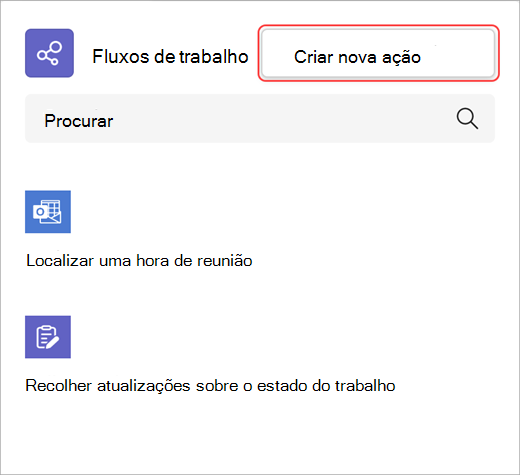
2. Selecione Criar nova ação.
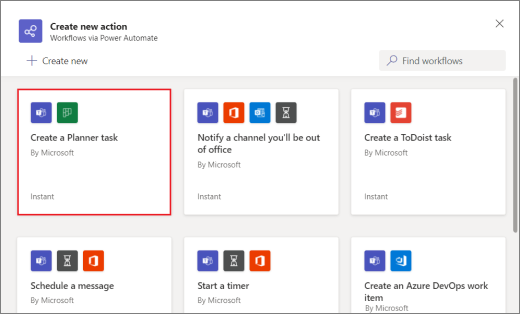
3. Selecione o fluxo de trabalho que gostaria de adicionar.
4. Siga as instruções que lhe forem enviadas.
Quando tiver terminado, será apresentada uma caixa de diálogo de confirmação com a opção de executar o fluxo de trabalho agora. Em alternativa, pode fechar a caixa de diálogo e executá-la a partir da área de mensagens a qualquer altura no futuro.
Sugestão
Selecione + Criar novo para criar um fluxo de trabalho totalmente personalizado. Será diretamente direcionado para o Power Automate, a aplicação que alimenta a experiência de fluxos de trabalho no Teams.
Executar um fluxo de trabalho
1.
Abrir Fluxos de Trabalho a partir de Ações e aplicações (consulte as instruções no topo deste artigo).
2. Selecione o fluxo de trabalho que pretende executar.
3. Siga as instruções que lhe forem enviadas.
Gerir fluxos de trabalho
Encontrará uma ligação para Gerir fluxos de trabalho em vários locais ao longo da experiência: no ecrã Adicionar um fluxo de trabalho , na caixa de diálogo que confirma que o fluxo de trabalho foi adicionado com êxito e em Fluxos de Trabalho de Aplicações>. Se precisar de editar os detalhes de um fluxo de trabalho ou eliminar um, visite Gerir fluxos de trabalho.
Artigos relacionados
Procurar e adicionar fluxos de trabalho
Adicionar ou executar um fluxo de trabalho a partir de uma mensagem