

O Visio permite-lhe transformar texto e tabelas complicadas e difíceis de compreender em diagramas visuais que comunicam informações de relance. Existem muitos tipos de diagramas do Visio, incluindo organogramas, diagramas de rede, fluxos de trabalho e planos para casa ou escritório. A introdução ao Visio pode ser resumida em três passos básicos: utilizar um modelo, dispor e ligar formas e modificar formas com texto.
Nota
Se tiver Visio (Plano 2), terá acesso à aplicação instalada e à versão Web do Visio. Com o Visio (Plano 1), obtém apenas a versão Web do Visio. Não tem a certeza de qual é a sua licença? Pode verificar a versão que tem.
Nota
Consulte Instalar o Visio , caso ainda não tenha instalado a aplicação Visio.
Tutorial: 3 passos básicos para criar um diagrama do Visio:
Escolher e abrir um modelo
Os modelos incluem stencils, formas e medidas de grelha para o ajudar a começar a criar o seu diagrama de forma rápida e fácil.
Clique aqui para aprender as noções básicas dos modelos
- Os modelos incluem stencils cheios das formas necessárias para criar um tipo específico de desenho.
O modelo de Planta de Casa , por exemplo, abre com stencils cheios de formas, como paredes, móveis, eletrodomésticos, armários e assim por diante.
O modelo de Organograma inclui formas distintas para executivos, gestores, assistentes, cargos, consultores, vagas e muito mais. - Tamanho da grelha adequado e medidas da régua
Alguns desenhos necessitam de uma escala especial. Por exemplo, o modelo Plano do Site é aberto com uma escala de engenharia, em que 1 polegada representa 10 pés. Os modelos são fornecidos com as definições adequadas para o tipo de desenho. - Separadores especiais
Alguns modelos têm funcionalidades exclusivas que pode encontrar em separadores especiais no friso. Por exemplo, quando abre o modelo Traçado do Escritório , é apresentado o separador Plano . Pode utilizar o separador Planear para configurar opções de visualização específicas para diagramas de traçado de escritório. - Assistentes para ajudá-lo com tipos especiais de desenhos
Em alguns casos, quando abre um modelo do Visio, um assistente ajuda-o a começar. Por exemplo, o modelo de Planeamento de Espaço abre com um assistente que o ajuda a configurar as informações do espaço e da sala.
Inicie a aplicação Visio ou abra o Visio na Web. Se o Visio já estiver aberto, selecione Ficheiro>Novo.
Nota
Ainda não instalou o Visio? Se tiver Visio (Plano 2), pode transferir e instalar a aplicação de computador do Visio.
Selecione o modelo que pretende ou selecione Diagrama Básico para começar de raiz.
Também pode procurar mais modelos ao clicar em Categorias e pode introduzir termos para procurar modelos.
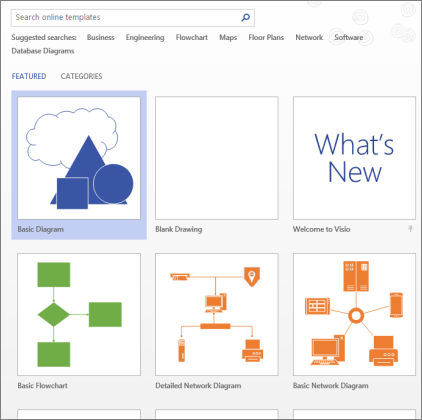
Se estiver a utilizar a ligação de ambiente de trabalho, poderá ter de especificar um tipo específico desse modelo e, em seguida, selecionar Criar.
Organizar e ligar formas
Para criar o seu diagrama, arraste formas do stencil na janela Formas para a tela e ligue-as. Existem várias formas de ligar formas, mas a forma mais simples é através das setas da Ligação Automática.
Nota
A Ligação Automática está disponível quando o seu desenho é baseado num modelo de um tipo que normalmente necessita de ligações, como um fluxograma. Se não vir a  de setas da Ligação Automática ao manter o cursor do rato sobre uma forma, a Ligação Automática não está ativa. Para ativar a Ligação Automática, clique em Conexão na área Ferramentas no separador Base.
Clique aqui para aprender as noções básicas das formas do Visio
As formas do Visio são objetos prontos a utilizar que pode arrastar para a sua página de desenho - são os elementos básicos do seu diagrama.
Ao arrastar uma forma da janela Formas para a página de desenho, a forma original permanece no stencil. A essa forma original chama-se forma mestre. A forma que coloca no desenho é uma cópia, também chamada de instância , desse mestre. Pode arrastar quantas instâncias da mesma forma quiserem para o seu desenho.
Em vez de imagens estáticas, pode criar diagramas do Visio ligados por dados que apresentem dados, sejam fáceis de atualizar e aumentem significativamente a sua produtividade. Pode utilizar a grande variedade de modelos de diagramas e stencils no Visio para compreender, agir e partilhar informações sobre sistemas, recursos e processos organizacionais em toda a empresa.
Rodar e redimensionar formas
- Alças de rotação
A localizada acima de uma forma selecionada é denominada alça de rotação. Arraste-a para a direita ou para a esquerda para rodar a forma.
 - Setas de ligação para Ligação Automática
As setas de ligação ajuda-o a ligar facilmente formas entre si, como viu na secção anterior. - Alças de seleção para redimensionar formas
Pode utilizar as alças de seleção de quadrados para alterar a altura e largura da forma. Clique e arraste uma alça de seleção no canto de uma forma para aumentar a forma sem alterar as respetivas proporções ou clique e arraste uma alça de seleção na parte lateral de uma forma para torná-la mais alta ou larga.
As formas do Visio podem conter dados
Pode adicionar dados a cada forma ao escrevê-los na janela Dados da Forma – no separador Ver , no grupo Mostrar , clique em Painéis de Tarefas e, em seguida, clique em Dados da Forma. Com o Visio Professional Edition, também pode importar dados de uma origem de dados externa.
Por predefinição, os dados não são apresentados no desenho. Para ver os dados de uma forma individual, abra a janela Dados da FormaemMostrar Dados/Ocultar Janela deDados da> Forma e, em > seguida, selecione a forma.
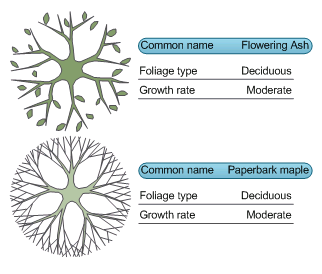
Se quiser apresentar os dados de muitas formas ao mesmo tempo, pode utilizar uma funcionalidade denominada gráficos de dados, também no separador Dados . A seguinte ilustração mostra os dados de duas árvores ao mesmo tempo.
Formas do Visio com comportamento especial
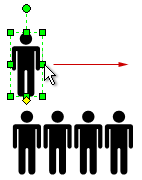
Muitas formas do Visio têm comportamentos especiais que pode localizar ao esticar, clicar com o botão direito do rato ou mover a alça de controlo amarela na forma.
Por exemplo, pode esticar uma forma People para mostrar mais pessoas ou esticar a forma Flor em crescimento para indicar crescimento.

Sugestão
Uma excelente forma de descobrir o que uma forma pode fazer é clicar com o botão direito do rato na mesma para ver se existem comandos especiais no respetivo menu de atalho.
Se estiver a criar um organograma, as formas podem criar automaticamente a estrutura de relatório. Arraste a forma de cada pessoa para o gráfico e largue-a sobre a forma do respetivo gestor. As formas ligam-se automaticamente para mostrar a hierarquia.
Na janela Formas , selecione uma forma e arraste-a para a tela.
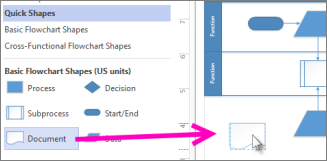
Paire o rato sobre uma das setas e é apresentada uma minibarra de ferramentas com as quatro principais formas na área Formas Rápidas.
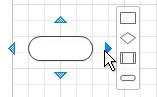
Selecione a forma que pretende e esta irá ligar-se automaticamente à seta que selecionou.Também pode arrastar todas as suas formas para a tela. Em seguida, paire o rato sobre uma forma até aparecerem as setas. Em seguida, agarre numa seta e arraste-a para uma forma à qual pretende ligar.
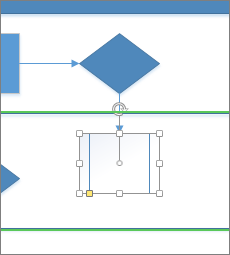
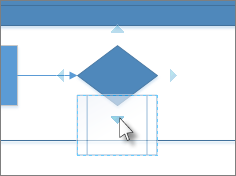
Se estiver a utilizar a aplicação Visio de ambiente de trabalho, também pode arrastar uma nova forma diretamente da janela Formas para as setas de uma forma existente e ligá-las automaticamente.
Adicionar texto a formas e conectores
Agora é altura de adicionar detalhes ao seu diagrama adicionando texto. Para obter mais detalhes sobre como trabalhar com texto, consulte o artigo Adicionar, editar, mover ou rodar texto em formas e Adicionar texto a uma página.
Selecione uma forma.
Escreva o texto. Quando começa a escrever, o Visio muda a forma selecionada para o modo de edição de texto.
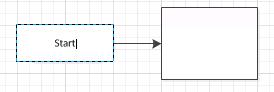
Clique numa área vazia da página ou prima ESC quando terminar.
Nota
Para mover texto numa forma, aceda a Ferramentas de Base>>,Bloco de Texto, Bloco de
 e aceda a uma forma com texto. Arraste o texto e, em seguida, regresse e clique em Ferramentas de Base>>Ferramenta de Ponteiro Selecionar
 quando terminar.
Adicione texto a uma conexão do mesmo modo. Depois de premir Esc ou de clicar noutro local da página, selecione novamente a conexão e verá uma pequena forma de losango no texto – trata-se de uma alça para mover o bloco de texto. Clique e arraste para cima, para baixo ou para o lado da conexão.
Personalizar o seu diagrama do Visio
Depois de criar o seu diagrama do Visio, pode fazer mais para torná-lo seu:
Aplicar um tema a um diagrama do Visio
- No separador Estrutura, paire o ponteiro do rato sobre os vários temas.
O Visio aplica cada tema temporariamente à medida que paira o ponteiro do rato sobre os temas.
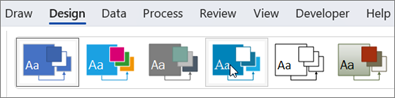
- Para ver outros temas disponíveis, clique em Mais
 .
. - Clique no tema que quer aplicar ao diagrama.
Adicionar um fundo a um diagrama do Visio
- Clique em Estrutura e, em seguida, clique em Fundos.
- Clique num fundo.
O seu diagrama obtém uma nova página de fundo chamada Fundo do Visio-1 na parte inferior da tela.

Aplicar um limite ou título a um diagrama do Visio
- Clique emLimites de Estrutura> & Títulos e clique no estilo de título pretendido.
- Clique num estilo de título.
O título e o limite aparecem na página de fundo. - Na parte inferior da área de criação de diagramas, clique no separador Fundo do Visio-1.
- Clique no texto do título.
Todo o limite fica selecionado, mas, se começar a escrever, o texto do título é alterado. - Escreva o seu título e, em seguida, prima ESC.
- Para editar outro texto no limite, selecione primeiro todo o limite e, em seguida, clique no texto que pretende alterar e comece a escrever. Poderá ter de clicar mais do que uma vez para selecionar o texto.
- Clique em Página-1 no canto inferior direito da página para voltar ao desenho.