
O Visio na Web tem várias formas que estão organizadas em stencils. Cada diagrama tem um stencil inicial. No entanto, também pode adicionar stencils à paleta Formas, para que possa aceder rapidamente a outras formas que pretende. Por exemplo, para criar um diagrama de processos informais, pode adicionar o stencil Formas de Fluxograma Base.
Utilize a paleta Formas para adicionar, ver e remover stencils.
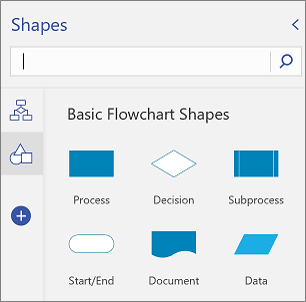
Com o Visio (Plano 2), pode agora importar stencils personalizados no Visio na Web, além dos já disponíveis no Visio. Para obter mais detalhes, consulte Introdução às formas personalizadas no Visio na Web.
Adicionar um stencil
Abra o diagrama para editar.
Na área de separadores (visível na margem esquerda na imagem acima), selecione Adicionar Formas

Para ver as opções disponíveis, percorra a lista de stencils.
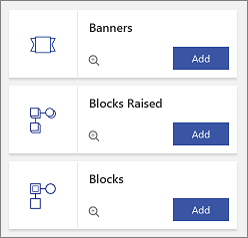
Para mostrar as formas disponíveis num stencil, selecione o
 .
.Para adicionar o stencil, selecione Adicionar.
Ver um stencil que já foi adicionado
Já adicionou um stencil, mas este poderá não estar atualmente visível.
Abra o diagrama para editar.
Na área de separadores, selecione o ícone de stencil. Pode passar o cursor sobre o ícone para ver o nome do stencil.

Remover um stencil
Poderá querer remover um stencil para organizar a paleta Formas. Pode sempre voltar a adicionar um stencil mais tarde.
- Abra o diagrama para editar.
- Na área de Separadores de Formas, clique com o botão direito do rato no ícone do stencil e, em seguida, selecione Remover.
Consulte Também
Ver, criar e editar um diagrama no Visio na Web
Selecionar, copiar e mover formas no Visio na Web
Alterar o tamanho, a rotação e a ordem de uma forma no Visio na Web