
Como captar rapidamente ideias de debate de ideias enquanto cria um registo que pode analisar, editar e agir mais tarde?
Quando cria um diagrama de debate de ideias (ou mapa mental) no Visio, cria um arquivo visual das suas ideias, como o desenho abaixo. O diagrama pode ajudá-lo a reconhecer e ordenar rapidamente temas e hierarquias, tornando rápido extrair um plano de ação de uma sessão caótica de geração de ideias.
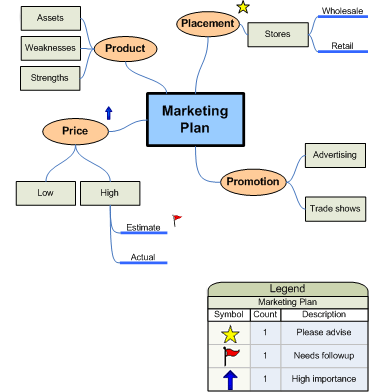
Este artigo descreve cinco formas diferentes de criar um diagrama de debate de ideias no Visio. Cada método tem seu apelo, dependendo de como você gosta de trabalhar.
Utilizar um diagrama de debate de ideias
Existem duas formas principais de utilizar um diagrama de debate de ideias. A primeira é começar com uma ideia principal e, em seguida, gerar tópicos relacionados e subtópicos hierarquicamente para chegar a um grande número de diferentes abordagens possíveis.
O segundo é capturar todas as ideias à medida que são expressas e, posteriormente, organizá-las num diagrama hierárquico. Em seguida, revê, refina e partilha os resultados entre os membros do grupo. Este método é bastante útil durante uma reunião de debate de ideias em que as pessoas estão a contribuir com ideias em rápida sucessão. Neste cenário, as hierarquias nem sempre são aparentes e é necessário capturar ideias rapidamente.
Iniciar um novo diagrama de debate de ideias
- Clique em Ficheiro e, em seguida, clique em Novo.
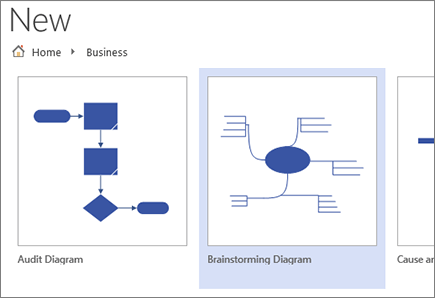
- Em Negócios, clique em Diagrama de Brainstorming. Se não vir a opção Negócio, clique em Modelos ou Categorias.
Expandir a página de desenho para se ajustar ao seu diagrama de debate de ideias
Se o seu diagrama de debate de ideias ultrapassar os limites da página de desenho, pode expandir facilmente a página sem mover os tópicos para uma página diferente. Existem duas formas de redimensionar a página: ao arrastar manualmente os limites da página ou através da caixa de diálogo Configurar Página .
Redimensionar a página de desenho arrastando manualmente os limites
- No menu Ver , clique em Zoom e clique em Página Inteira. Esta vista mostra-lhe os limites da página de desenho.
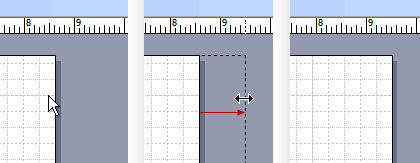
- Coloque o ponteiro no limite da página de desenho que pretende expandir e, em seguida, prima a tecla CTRL. Quando o ponteiro mudar para uma seta de duas pontas, arraste-a para redimensionar a página.
Redimensionar a página de desenho através da caixa de diálogo Configurar Página
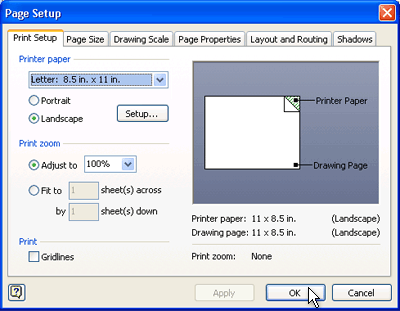
- Clique em Estrutura e, em seguida, prima Shift+F5 para abrir o , a caixa de diálogo Configurar Página .
- Clique no separador Tamanho da Página.
- Em Tamanho personalizado, digite o tamanho da página e clique em OK.
Nota
As alterações ao tamanho da página de desenho aplicam-se apenas à página que está atualmente a ver. Além disso, certifique-se de que escreve a unidade de medida correta (polegadas ou milímetros) nas caixas Tamanho personalizado quando estiver a escrever no tamanho da página.
Utilizar o friso Debate de Ideias
Pode executar as tarefas mais comuns na construção de um diagrama de debate de ideias, tal como adicionar um tópico principal ou dispor tópicos na página, clicando nos botões na faixa de opções Debate de Ideias .
Pode aceder facilmente a estas ferramentas sem arrastar o ponteiro para fora da página de desenho. Por exemplo, se estiver a utilizar um Tablet, basta tocar uma vez no friso Debate de Ideias para colocar tópicos na página de desenho.
A faixa Debate de Ideias dá-lhe acesso a todas as ferramentas concebidas especificamente para o modelo de Debate de Ideias . Além de adicionar ou organizar tópicos, pode utilizar comandos neste friso para executar ações como alterar o tipo de um tópico existente ou mover um tópico para uma nova página.
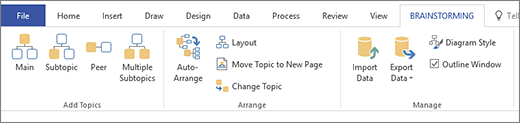
Criar um diagrama utilizando o separador Debate de Ideias
- No separador Debate de Ideias , clique em Principal.
- Com a forma selecionada, escreva o texto que pretende que a ideia principal represente.
- Com a forma Tópico Principal selecionada, clique em Subtópico.
Um subtópico liga-se e está subordinado ao tópico principal. - Escreva o título do subtópico.
Adicionar mais tópicos utilizando a barra de ferramentas Debate de Ideias
Pode adicionar mais tópicos ao seu diagrama através de um dos seguintes procedimentos:
Adicionar múltiplos subtópicos
- Selecione o tópico ao qual pretende adicionar subtópicos e, em seguida, na barra de ferramentas Debate de Ideias , clique em Subtópicos Múltiplos.
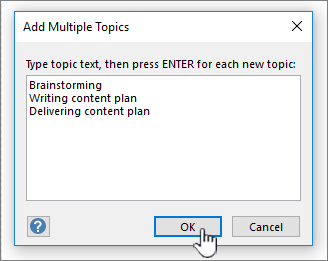
- Na caixa de diálogo, escreva o texto de cada novo tópico e prima Enter após cada um deles. Quando terminar de adicionar todos os tópicos desejados, clique em OK.
Adicionar um tópico de mesmo nível
- Selecione o tópico ao qual pretende adicionar um tópico de mesmo nível e, em seguida, na barra de ferramentas Debate de Ideias , clique em Parar.
- Escreva o título do tópico.
Adicionar um tópico de cada vez
- Selecione o tópico ao qual pretende adicionar um tópico ou subtópico de mesmo nível e, em seguida, na barra de ferramentas Debate de Ideias , clique em Ponto ou Subtópico.
- Escreva o título do tópico.
Organizar tópicos
Pode melhorar o aspeto do diagrama e maximizar o espaço na página de desenho fazendo o seguinte:
- Na barra de ferramentas Debate de Ideias , clique em Organizar automaticamente.
Sugestão
Pode ordenar manualmente os tópicos selecionando os tópicos que pretende mover e, em seguida, arrastando-os para uma localização diferente na página. Quando move um tópico, as suas conexões são reposicionadas automaticamente e os seus subtópicos também são movidos em conjunto.
Utilizar o menu de atalho
Em qualquer aplicação do Microsoft Office, o menu de atalho (ou "clicar com o botão direito do rato") é uma ferramenta útil para utilizar quando quiser executar rapidamente uma ação sem mover o cursor para fora da página. O menu de atalho também inclui comandos de página de desenho padrão do Visio para tarefas como copiar e colar formas.
A maioria dos usuários experientes usa o método de atalho devido à sua acessibilidade. No Visio, pode construir facilmente o seu diagrama através deste método.
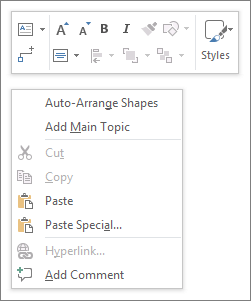
Criar um diagrama utilizando o método de atalho
- Clique com o botão direito do rato na página de desenho e clique em Adicionar Tópico Principal.
- Com a forma selecionada, escreva o texto que pretende que a ideia principal represente.
- Clique com o botão direito do rato na forma Tópico Principal e, em seguida, clique em Adicionar Subtópico.
- Escreva o título do subtópico.
Adicionar tópicos usando o método de atalho
Existem várias formas de adicionar tópicos ao seu diagrama:
Adicionar múltiplos subtópicos
- Clique com o botão direito do rato no tópico ao qual pretende adicionar múltiplos subtópicos e, em seguida, clique em Adicionar Vários Subtópicos.
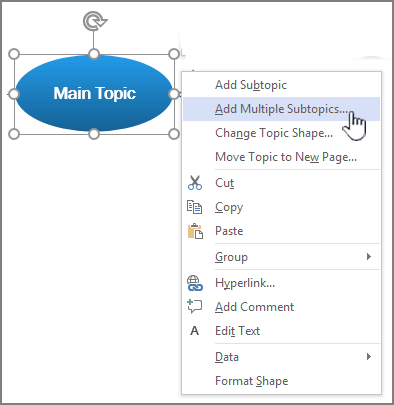
- Na caixa de diálogo, escreva o texto de cada novo tópico e prima Enter após cada um deles. Quando terminar de adicionar todos os tópicos desejados, clique em OK.
Adicionar um tópico de mesmo nível
- Clique com o botão direito do rato no tópico ao qual pretende adicionar um tópico de mesmo nível e clique em Adicionar Tópico de Parar.
- Escreva o texto para o novo tópico.
Adicionar um tópico de cada vez
- Clique com o botão direito do rato no tópico ao qual pretende adicionar um tópico ou subtópico de mesmo nível e clique em Adicionar Tópico de Par ou Adicionar Subtópico.
- Escreva o título do tópico.
Organizar tópicos
Pode melhorar o aspeto do diagrama e maximizar o espaço na página de desenho fazendo o seguinte:
- Clique com o botão direito do rato numa área em branco na página e, em seguida, clique em Dispor Formas Automaticamente.
Sugestão
Pode ordenar manualmente os tópicos selecionando os tópicos que pretende mover e, em seguida, arrastando-os para uma localização diferente na página. Quando move um tópico, as suas conexões são reposicionadas automaticamente e os seus subtópicos também são movidos em conjunto.
Utilizar a Janela Hierárquica de Tópicos
A Janela de Destaques apresenta uma estrutura em árvore do diagrama de debate de ideias, que capta as relações hierárquicas dos tópicos e comprime toda a informação que está distribuída por várias formas e páginas numa única localização central. Utilize a funcionalidade quando quiser organizar as suas ideias numa vista linear sem afetar o aspeto do seu diagrama e sem ter de navegar para trás e para a frente entre formas e páginas.
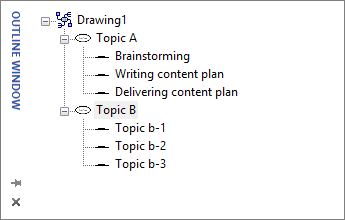
Ativar ou desativar a Janela de Destaques
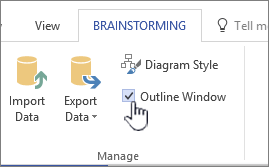
Para ativar ou desativar a Janela de Destaques, no separador Debate de Ideias, selecione ou desmarque a caixa de verificação Janela de Destaques.
Criar um diagrama utilizando a Janela Hierárquica de Tópicos
- Na Janela Hierárquica, clique com o botão direito do rato em "Desenho1" ou no nome do ficheiro de desenho guardado e, em seguida, clique em Adicionar Tópico Principal.
- Clique com o botão direito do mouse em Tópico Principal e selecione Renomear.
- Escreva o texto que pretende que a ideia principal represente.
- Para adicionar um subtópico, clique com o botão direito do rato no Tópico Principal (ou noutro tópico) e, em seguida, clique em Adicionar Subtópico. Mude o nome do subtópico da mesma forma que mudou o nome do seu tópico principal.
Sugestão
Para eliminar tópicos, clique com o botão direito do rato num tópico e, em seguida, clique em Eliminar Tópico. Quando elimina um tópico com subtópicos, todos os subtópicos correspondentes também são eliminados. Também pode eliminar um tópico selecionando aquele que pretende eliminar e, em seguida, premindo a tecla DELETE .
Adicionar mais tópicos ao seu diagrama através da Janela Hierárquica de Tópicos
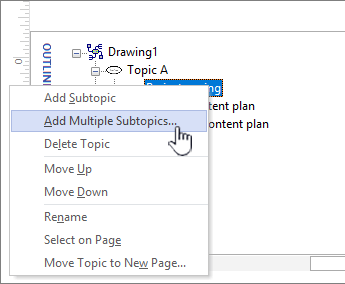
Para adicionar mais tópicos na Janela Hierárquica, clique com o botão direito do rato no tópico ao qual pretende adicionar mais tópicos e, em seguida, clique em Adicionar Subtópicos Múltiplos. Na caixa de diálogo Adicionar Vários Subtópicos, digite os nomes dos tópicos e clique em OK.
Transformar um tópico num subtópico
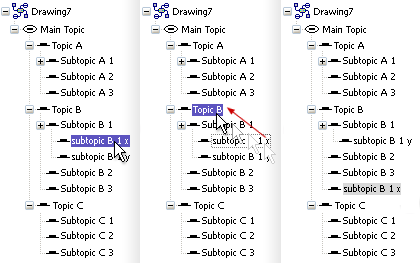
Uma vez que a Janela Hierárquica apresenta tópicos numa vista linear, pode utilizá-la para controlar a estrutura hierárquica dos seus tópicos. Na Janela Hierárquica, pode transformar um tópico noutro subtópico arrastando o nome do tópico para um nível diferente.
Se pretender mover um subtópico para um nível superior (ou inferior) dentro da hierarquia, arraste o nome do subtópico para cima do tópico de nível superior (ou tópico de nível inferior). Se o subtópico que moveu tiver subtópicos correspondentes, estes também são movidos juntamente com ele e as alterações são refletidas no seu diagrama.
Nota
Promover ou despromover um tópico na hierarquia com a Janela Hierárquica altera automaticamente a estrutura do seu diagrama.
Mover um tópico para cima ou para baixo na Janela Hierárquica de Tópicos
Pode organizar ou priorizar tópicos na Janela Hierárquica sem afetar a estrutura do seu diagrama. Por exemplo, se quiser priorizar tópicos, pode mover os tópicos com maior prioridade para a secção superior da Janela Hierárquica — a disposição das formas na página permanecerá igual.
- Clique com o botão direito do rato no tópico que pretende mover e, em seguida, clique em Mover para Cima ou Mover para Baixo.
Esta alteração é refletida apenas na Janela Hierárquica. A posição do tópico no seu diagrama permanece inalterada.
Utilizar as formas de debate de ideias
Arrastar formas do stencil Formas de Debate de Ideias dá-lhe o maior controlo sobre a posição dos seus tópicos na página de desenho e o respetivo tipo de ligação.
Nota
Como esse método não aproveita os recursos automatizados do modelo de Brainstorming, quando você o usa, o comando Auto-Arrange e a Janela de Destaque nem sempre oferecem os resultados esperados.
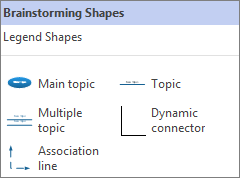
Criar um diagrama ao arrastar formas para a página de desenho
- A partir do stencil Formas de Debate de Ideias , arraste a forma Tópico principal para a página de desenho.
- Escreva o texto que pretende que o tópico principal represente.
- Para adicionar um subtópico, arraste a forma Tópico para a página. Com a forma Tópico selecionada, escreva o nome do tópico.
- Pode adicionar múltiplos tópicos e subtópicos ao arrastar a forma Vários tópicos para a página. Na caixa de diálogo, digite o nome dos tópicos e clique em OK.
Antes de ligar formas: Noções sobre os tipos de ligação
Os tópicos não se ligam automaticamente quando os arrasta a partir do stencil Formas de Debate de Ideias , por isso é útil compreender como as conexões funcionam no Visio.
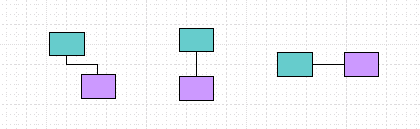
O Visio inclui dois métodos para ligar tópicos no seu diagrama: forma-a-forma e ponto-a-ponto. Cada método é projetado para situações específicas e o método que você deve usar depende de quão fixo você deseja que o ponto de conexões real seja.
Forma a forma
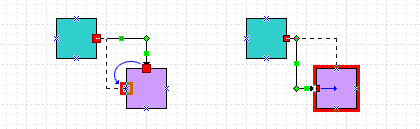
Quando move formas ligadas forma a forma, as conexões reposicionam-se para manter a ligação o mais direta possível. Se pretender uma conexão forma-a-forma, arraste as extremidades da linha de conexão para o centro da forma até uma caixa vermelha rodear a forma do tópico.
Ponto a ponto
Quando uma ligação é ponto-a-ponto, as extremidades da conexão são coladas a pontos específicos em cada forma. Se quiser uma ligação ponto-a-ponto, arraste as extremidades da linha de conexão até um ponto na forma até aparecer um X vermelho. Se mover as formas, a conexão permanece fixa nos pontos originais.
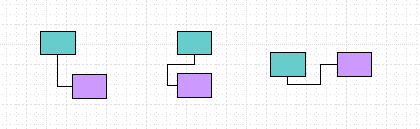
Identificar o tipo de ligação
Para ver se uma ligação é forma a forma ou ponto-a-ponto, clique na conexão para a selecionar.
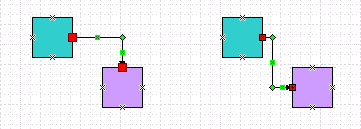
Se as extremidades da conexão se tornarem grandes quadrados vermelhos, a ligação é forma-a-forma. Se as extremidades se tornarem pequenos quadrados vermelhos com símbolos (x ou +), a ligação é ponto-a-ponto.
Mudar de um tipo de ligação para outro
Para alterar uma conexão forma a forma para ponto a ponto, arraste uma extremidade de conexão para fora da forma e, em seguida, arraste-a de volta para o ponto de ligação, marcado com um x azul, onde pretende que ligue à forma.
Para alterar uma ligação ponto-a-ponto para forma-a-forma, arraste o ponto final de uma conexão sobre a forma de passo do processo até uma caixa vermelha rodear toda a forma.
Tópicos relacionados
- Arraste a Conexão dinâmica do stencil Formas de Debate de Ideias para uma área em branco na página.
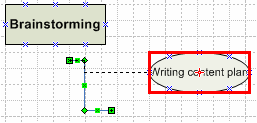
- Arraste uma extremidade da linha de conexão para o centro da primeira forma que pretende ligar até a forma de tópico estar rodeada por uma caixa vermelha.
- Arraste a outra extremidade da linha de conexão para o centro da segunda forma que pretende ligar até que também esteja rodeada por uma caixa vermelha.
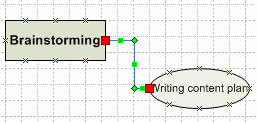
Quando solta o rato e seleciona a conexão, cada ponto final aparece como um quadrado vermelho sólido, o que indica que as formas estão ligadas corretamente.
Mostrar associações entre tópicos
Pode mostrar uma relação especial entre dois tópicos no seu diagrama de debate de ideias utilizando uma linha de Associação, que aparece como uma linha tracejada entre tópicos associados. Ao contrário do Conector dinâmico, que define a estrutura principal do seu diagrama, a linha de Associação liga tópicos em diferentes ramificações ao mesmo nível (hierárquico).
A linha de Associação é apenas uma sugestão visual e não está incluída na hierarquia do seu diagrama. A Janela Hierárquica não apresenta a associação entre os tópicos.
Pode ligar tópicos através de uma forma de linha de Associação da mesma forma que utiliza a Conexão dinâmica. Quando liga tópicos através da linha Associação, redireciona com os tópicos quando os move.