

Os mapas mentais podem ser uma ferramenta poderosa para ajudá-lo a debater ideias e capturar ideias em um só lugar. Usando um mapa mental, você pode começar com um único nó central ou ideia, depois expandi-lo adicionando nós adicionais à medida que explora diferentes aspectos e detalhes. À medida que você continua a debater ideias, você pode facilmente modificar o mapa mental adicionando novos nós ou removendo nós redundantes, sem interromper a fidelidade visual do diagrama. Em resumo, os mapas mentais podem ajudá-lo a organizar seus pensamentos e encontrar clareza.
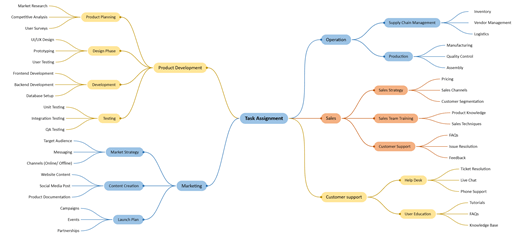
Criar um diagrama de debate de ideias
- Inicie o Visio e, em seguida, selecione Ficheiro>Novo.
- Na caixa Procurar, selecione Empresa.
- Selecione o Diagrama de Debate de Ideias e, em seguida, selecione Criar.
- Em Formas de Debate de Ideias, arraste a forma Tópico Principal para a página de desenho. O tópico principal é o tema central do diagrama. Com a forma selecionada, escreva o texto que pretende que a ideia principal represente.
- Selecione a forma Tópico Principal e, na guia Debate de Ideias , no grupo Adicionar Tópicos , clique em Subtópico ou Adicionar Subtópico. Um subtópico liga e está subordinado à forma Tópico Principal .
Adicionar mais tópicos ao seu diagrama de debate de ideias
Adicionar múltiplos subtópicos em simultâneo
- Selecione o tópico ao qual pretende adicionar tópicos subordinados e, em seguida, no separador Debate de Ideias , no grupo Adicionar Tópicos , clique em Subtópicos Múltiplos.
- Na caixa de diálogo, escreva texto para cada novo tópico e prima Enter depois de cada um. Quando terminar de adicionar todos os tópicos desejados, clique em OK.
Adicionar um tópico de cada vez
- Selecione o tópico ao qual pretende adicionar um tópico subordinado ou de mesmo nível e, em seguida, no separador Debate de Ideias , no grupo Adicionar Tópicos , clique em Correspondente ou Subtópico.
Um tópico de mesmo nível é um tópico adicionado no mesmo nível na hierarquia que o tópico selecionado.
Mover tópicos
Mover um tópico para uma localização diferente na mesma página
- Selecione o tópico e arraste-o para a localização pretendida na página de desenho.
Se o tópico tiver subordinados, eles se movem com o tópico e seus conectores são reposicionados automaticamente.
Mover um tópico e os seus subordinados para outra página
- Selecione o tópico de nível superior na secção do diagrama que pretende mover para outra página e, em seguida, no separador Debate de Ideias , no grupo Organizar , clique em Mover Tópico Para Nova Página.
- Na caixa de diálogo Mover tópicos , em Mover para, clique em Nova página. Digite o nome desejado para a nova página ou mantenha o padrão e clique em OK.
Mover um tópico sem os seus subordinados para outra página
- Clique com o botão direito do rato no tópico que pretende mover para outra página e, em seguida, clique em Copiar.
- Navegue para a página à qual pretende adicionar o tópico, clique com o botão direito do rato na página e, em seguida, clique em Colar.
Mover um tópico para outro nível
- Na Janela Hierárquica, arraste diretamente o nome do tópico que pretende subordinar sobre o nome do tópico que pretende ser superior.
Todos os tópicos subordinados são movidos juntamente com o tópico e as alterações são refletidas no seu diagrama.
Sugestão
Se não vir a Janela Hierárquica na página de desenho, no separador Debate de Ideias , no grupo Gerir , selecione Janela Hierárquica.
Consulte Também
Cinco excelentes ferramentas para criar diagramas de debate de ideias