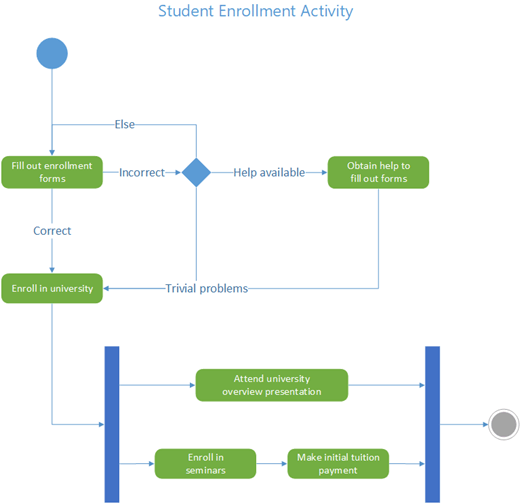
Um diagrama de atividade UML no Visio tem o aspeto de um fluxograma. O fluxo de controle é desencadeado pela conclusão de ações (ou atividades) dentro do sistema. O fluxo pode ser sequencial, simultâneo ou ramificado, indicado por formas como pistas de diagrama, bifurcações e associações.
Utilize um diagrama de atividade para descrever como várias atividades são coordenadas para fornecer um serviço ou outro resultado final. Os diagramas de atividade podem mostrar como os eventos em um caso de uso se relacionam entre si ou como uma coleção de casos de uso se coordena para representar um fluxo de trabalho de negócios.
Se, em vez disso, quiser representar um fluxo em resposta a eventos externos , use um diagrama de máquina de estado.
Iniciar um diagrama de atividade
- Inicie o Visio. Em alternativa, se já tiver um ficheiro aberto, clique em Ficheiro>Novo.
- Na caixa Procurar, escreva
UML activity. - Selecione o diagrama de atividade UML .
- Na caixa de diálogo, selecione Unidades Métricas ou Unidades dos EUA.
- Selecione Criar.
- O diagrama é aberto. Deverá ver a janela Formas junto ao diagrama. Se não a vir, aceda a Ver>Painéis de Tarefas e certifique-se de que Formas está selecionada. Se ainda não o vir, clique no botão esquerdo Expandir a janela Formas .
- No separador Ver , certifique-se de que a caixa de verificação junto a Pontos de Ligação está selecionada. Esta opção faz com que os pontos de ligação sejam apresentados quando começa a ligar formas.
- Agora pode inserir pistas de diagrama e criar o fluxo de controlo de atividade no diagrama.
Desenhar o seu diagrama
Se quiser indicar a responsabilidade no diagrama de atividade, arraste para a página uma forma Pista de Diagrama para cada classe, pessoa ou unidade organizacional que pretende representar. Para o fazer:
- Arraste uma forma Pista de Diagrama para a página de desenho.
- Faça duplo clique em cada etiqueta na forma para alterar o nome predefinido.
- Repita os passos a e b até ter adicionado todas as partições ou unidades organizacionais de que necessita.
- Arraste as alças de seleção lateral nas formas da pista de diagrama para as tornar o tamanho pretendido.
- Arraste uma forma Pista de Diagrama para a página de desenho.
Use as formas de nó inicial e de nó final para representar pseudoestados iniciais e finais.
Adicione uma forma Ação para cada ação ou estado de atividade que pretende representar.
Utilize uma forma Decisão com condições de guarda para indicar uma possível transição de um estado de ação.
Use o nó bifurcação para representar a bifurcação de um estado de ação em vários estados paralelos.
Use o nó Join para representar a sincronização de vários estados de ação em um estado.