

Pode criar um diagrama de casos de utilização UML no Visio para resumir a forma como os utilizadores (ou atores) interagem com um sistema, tal como uma aplicação de software. Um ator pode ser uma pessoa, uma organização ou outro sistema.
Os diagramas de casos de utilização mostram o comportamento esperado do sistema. Eles não mostram a ordem na qual as etapas são executadas. (Utilize um diagrama de sequência para mostrar como os objetos interagem ao longo do tempo.)
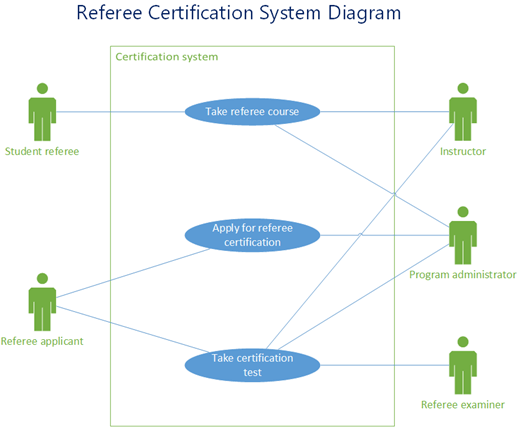
A definição do limite do sistema determina o que é considerado externo ou interno ao sistema.
Um ator representa um papel desempenhado por um objeto externo. Um objeto pode desempenhar vários papéis e, portanto, é representado por vários atores.
Uma associação ilustra a participação do ator no caso de uso.
Um caso de uso é um conjunto de eventos que ocorre quando um ator usa um sistema para concluir um processo. Normalmente, um caso de uso é um processo relativamente grande, não uma etapa ou transação individual.
Criar um novo diagrama de casos de utilização
- No separador Ficheiro , aponte para Novo.
- na caixa Procurar , escreva
UML use case. - Nos resultados da pesquisa, selecione Caso de uso UML.
- Na caixa de diálogo, selecione o modelo em branco ou um dos três diagramas iniciais. (Uma descrição de cada um deles é mostrada à direita quando você selecioná-lo.) Em seguida, selecione Unidades Métricas ou Unidades dos EUA.
- Selecione Criar.
- O diagrama é aberto. Deverá ver a janela Formas junto ao diagrama. É aberto um stencil de Caso de Utilização UML na janela Formas .
(Se não vir a janela Formas , aceda a Ver>Painéis de Tarefas e certifique-se de que Formas está selecionada. Se ainda não o vir, clique no botão da janela Expandir as Formas à esquerda.)
Adicionar um subsistema ao diagrama de casos de utilização
- Arraste uma forma Subsistema para a página de desenho. O subsistema pode representar todo o sistema ou um componente principal.
- Faça duplo clique na forma Subsistema e, em seguida, escreva um novo nome para a forma ou prima a tecla Delete para eliminar o nome existente. Clique fora da forma na página de desenho.
- Para redimensionar o subsistema, selecione a forma e, em seguida, arraste uma alça de seleção.
Adicionar formas e conectores ao diagrama
Arrastar formas de Caso de Utilização
 a partir do stencil Caso de Utilização UML e coloque-os dentro do limite do subsistema e, em seguida, arraste as formas de Ator
 para fora do limite do subsistema.
Utilize formas de conexão para indicar relações entre formas no diagrama. Existem cinco conectores disponíveis:
Conector Descrição Associação
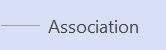
Mostra a relação de um ator com um caso de uso. Dependência
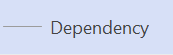
Indica que um caso de uso tem uma dependência de outro. Generalização
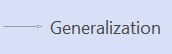
Indica que um caso de uso é uma maneira específica de atingir os objetivos do caso de uso geral. Incluir
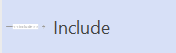
Mostra como um caso de uso é dividido em etapas menores. Expandir
Mostra que um caso de uso adiciona funcionalidade a outro. Exemplo: Para indicar uma relação entre um ator e um caso de uso
- Num diagrama de casos de utilização, arraste uma forma Conexão de associação para a página de desenho.
- Cole um ponto final da forma Associação a um ponto de ligação numa forma Ator . Cole o outro ponto final a um ponto de ligação numa forma de Caso de Utilização .
Consulte Também
Para obter mais informações sobre diagramas de casos de uso (e procedimentos para usar o Microsoft Visual Studio para criar diagramas de casos de uso), vá para UML Use Case Diagrams: Guidelines.