

Um diagrama de sequência UML mostra como um conjunto de objetos interage num processo ao longo do tempo. Ele mostra as mensagens que passam entre participantes e objetos no sistema, e a ordem em que eles ocorrem.
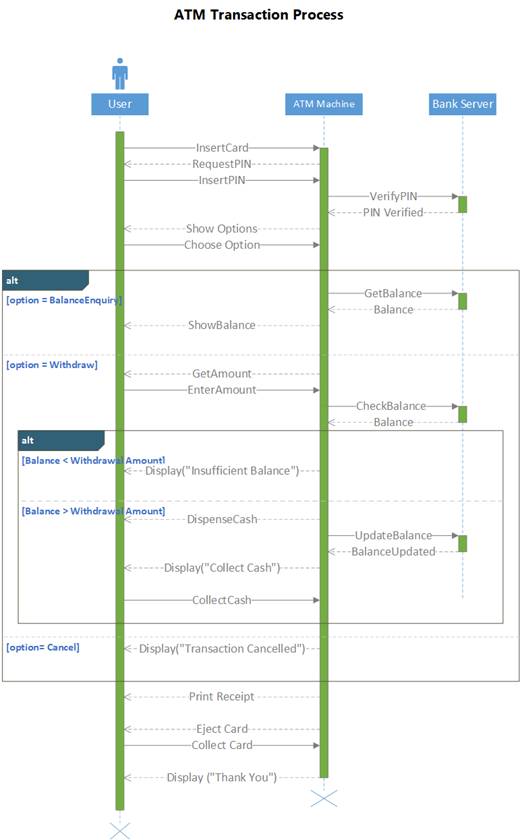
Para criar um diagrama de sequência, utilize um modelo de sequência UML ou um diagrama de iniciação, que inclui o stencil de sequência UML . Arraste formas do stencil para a tela de desenho para criar o diagrama.
Iniciar um diagrama de sequência
- Inicie o Visio. Em alternativa, se já tiver um ficheiro aberto, selecione Ficheiro>Novo.
- Na caixa Procurar, escreva
UML sequence. - Selecione o diagrama de sequência UML .
- Na caixa de diálogo, selecione o modelo em branco ou um dos três diagramas iniciais. (Uma descrição de cada um deles é mostrada à direita quando você selecioná-lo.) Em seguida, selecione Unidades Métricas ou Unidades dos EUA.
- Selecione Criar.
- O diagrama é aberto. Deverá ver a janela Formas junto ao diagrama. Se não a vir, aceda a Ver>Painéis de Tarefas e certifique-se de que Formas está selecionada. Se ainda não o vir, selecione o botão Expandir a janela Formas no lado esquerdo.
- No separador Ver , certifique-se de que a caixa de verificação junto a Pontos de Ligação está selecionada. Esta opção faz com que os pontos de ligação sejam apresentados quando começa a ligar formas.
- Agora, arraste as formas que pretende incluir no seu diagrama a partir da janela Formas para a página. Para mudar o nome das etiquetas de texto, faça duplo clique nas etiquetas.
Linhas de vida para atores e objetos
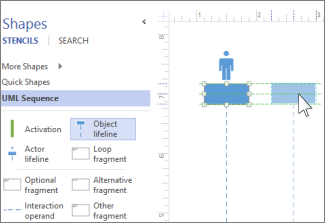
Utilize uma forma linha da vida Ator para cada participante e uma forma linha da vida do objeto para cada componente do sistema no processo.
Sugestão
À medida que arrasta as linhas de vida para o local, são apresentadas guias de alinhamento verdes no ecrã para o ajudar a alinhar e a espaçar as linhas de vida em relação às outras formas da linha de vida.
- Faça duplo clique na caixa de cabeçalho de cada linha de vida para introduzir um nome ou título.
- Para alongar ou abreviar uma linha cronológica, selecione a linha de vida e, em seguida, arraste o ponto de controlo amarelo na parte inferior da linha de vida.
Mensagens
Utilize formas de mensagens para representar informações que estão a ser enviadas entre linhas da vida.
Sugestão
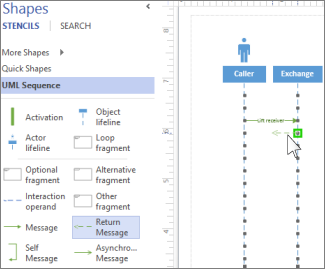
O Visio ajuda-o a colar os pontos finais da mensagem a cada linha da vida. É apresentado um círculo verde no ponto final quando este se cola a um ponto de ligação. Os pontos de ligações desaparecem quando deixar de arrastar.
Anexe o ponto final inicial à linha de vida que envia a mensagem e, em seguida, arraste o ponto final principal para a linha de vida que recebe a mensagem.
Faça duplo clique na forma da mensagem para criar uma caixa de texto e escreva um nome para a mensagem.
Utilize uma forma Mensagem (uma linha contínua) para representar um pedido ou a transmissão de informações.
Utilize uma forma Mensagem de Retorno (uma linha tracejada) para representar uma resposta a uma mensagem anterior.
Use uma Automensagem para representar uma chamada recursiva de uma operação ou um método chamando outro método pertencente ao mesmo objeto.
Utilize a forma Mensagem Assíncrona para mostrar quando uma ação pode não ocorrer imediatamente.
Para alterar a forma de uma mensagem de conexão:
- Clique com o botão direito do rato na conexão.
- Na parte inferior do menu de pop-up, selecione uma das três opções (Ângulo Reto, Reto, Curvo).
- Selecione e arraste a conexão para alterar a sua forma.
Fragmentos
Se uma ou mais interações formarem um loop, ou exigirem que uma condição seja cumprida para terminar a interação, coloque essas interações numa forma de fragmento :
- Use o fragmento Loop para uma interação básica repetida.
- Use o fragmento opcional para etapas que só são executadas se uma determinada condição for atendida.
- Utilize a forma Fragmento alternativo para um processo ou interação se-então ou se-então. O fragmento vem com duas seções, que permitem mostrar a interação alternativa. Para adicionar outra condição, arraste um operando Interação para a forma.
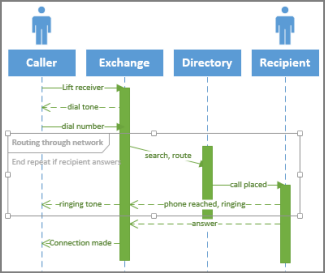
- Arraste a forma de fragmento para as interações a que se refere. Utilize as alças de redimensionamento na forma de fragmento para garantir que engloba todas as interações relacionadas.
- Faça duplo clique no canto de título da forma de fragmento para adicionar um título ou uma breve descrição do processo incluído pelo fragmento. Abaixo do canto do título, selecione o prompt [parâmetros] se quiser inserir as condições que encerrariam esse processo.
Ativação
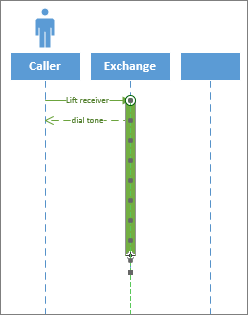
Coloque uma forma de barra de ativação numa linha da vida para mostrar quando e por quanto tempo esse objeto ou participante está ativo no processo. Normalmente, haverá setas de ida e volta de uma caixa de ativação para demonstrar o fluxo de informações.
Arraste os pontos finais da barra de Ativação para cima ou para baixo para obter o comprimento pretendido.
Destruição
A destruição indica quando um objeto ou ator é feito participando de um sistema. Um X grande aparece no final da sua linha de vida. Para mostrar a destruição de um objeto num diagrama:
- Clique com o botão direito do mouse no objeto e selecione Mostrar destruição.
Consulte Também
Criar um diagrama de componente UML