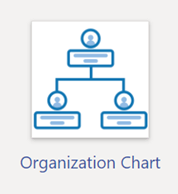
Um organograma é um diagrama de uma hierarquia de reporte que é normalmente utilizado para mostrar as relações entre colaboradores, cargos e grupos.
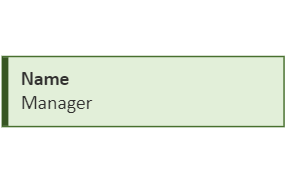
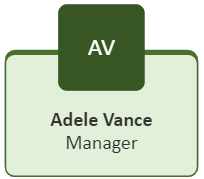
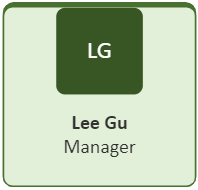
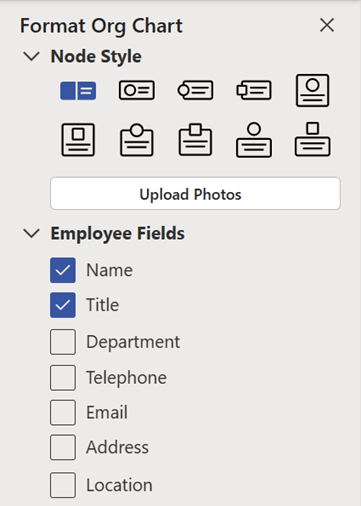
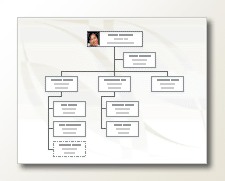
Os organogramas podem variar entre diagramas simples (como na ilustração adjacente) e diagramas grandes e complexos baseados em informações de uma origem de dados externa. As formas no organograma podem apresentar informações básicas, como o nome e título, ou detalhes, como o departamento e o centro de custos. Até pode adicionar imagens às formas do organograma.
Criar um organograma simples
Se quiser criar um organograma pequeno com campos de informações predefinidos, siga estes passos:
Na guia Arquivo , aponte para Novo, clique em Organograma, escolha Unidades Métricas ou Unidades dos EUA e selecione Criar.
Selecione Cancelar quando vir a caixa de diálogo Assistente de Organogramas se quiser criar sozinho apenas um organograma simples com campos de informações predefinidos.
As opções no separador Organograma apresentam vários tipos de formas, que pode utilizar para os membros da sua organização com base nas respetivas posições.
Nota
Para obter informações sobre como adicionar mais dados às formas, consulte Adicionar dados a formas.
Para ligar automaticamente as formas, arraste as formas subordinadas para formas superiores de acordo com a hierarquia da sua organização ou pode optar por ligar manualmente utilizando as formas de conexão. Escreva um nome e um título para cada um deles e adicione também uma imagem dos membros, se quiser.
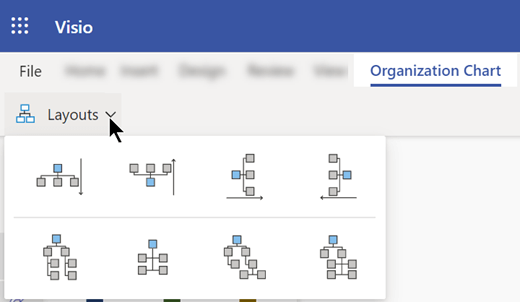
Pode dispor o Esquema do organograma, o espaço entre as formas, a altura e a largura das formas, utilizando os vários comandos e opções no separador Organograma .
Criar automaticamente um organograma a partir de uma nova tabela de dados
Pode utilizar este método se quiser alterar ou adicionar mais informações em seguida, campos de informações predefinidos e ainda não tiver os seus dados num ficheiro de programa diferente.
No separador Ficheiro , aponte para Novo, selecione Organograma, selecione Unidades Métricas ou Unidades dos EUA e, em seguida, selecione Criar.
Na primeira página do Assistente de Organogramas, selecione Informações que introduzo através do assistente e, em seguida, selecione Seguinte.
Selecione Excel ou Texto delimitado, escreva um nome para o novo ficheiro e, em seguida, selecione Seguinte.
Nota
Se selecionar Excel, será aberta uma folha de cálculo do Microsoft Office Excel com texto de exemplo. Se selecionar Texto delimitado, é aberta uma página do Bloco de Notas da Microsoft com um texto de exemplo.
Quando o Excel ou o Bloco de Notas abrir, utilize o texto de exemplo como uma amostra do tipo de informações a incluir e escreva as informações sobre o texto existente.
Importante
Não elimine as colunas Nome e Reports_to , mas pode alterar, eliminar ou adicionar outras colunas de que possa precisar para o organograma.
Saia do ficheiro do Excel ou do Bloco de Notas depois de adicionar as informações e, em seguida, selecione Seguinte para continuar.
Para incluir imagens no seu organograma, selecione Não incluir imagens no meu organograma, caso contrário, selecione Localize a pasta que contém as imagens da sua organização. Siga as restantes instruções nesta página e, em seguida, selecione Seguinte para continuar.
Na última página do assistente, pode especificar a quantidade da sua organização a apresentar em cada página. Você pode escolher Quero especificar quanto da minha organização deseja exibir em cada página ou pode permitir que o assistente defina cada página automaticamente selecionando Quero que o assistente divida automaticamente meu organograma pelas páginas.
Se quiser adicionar uma hiperligação e sincronizar a forma empregado em todas as páginas, selecione as opções Forma Hiperligação empregado em todas as páginas e Sincronizar forma empregado em todas as páginas.
Depois de efetuar todas as suas seleções, selecione Concluir.
Nota
Está disponível ajuda específica para a maioria das páginas do assistente. Para aceder à Ajuda, prima F1 ou selecione o botão Ajuda .
Criar automaticamente um organograma ao utilizar uma origem de dados existente
Este método é o mais adequado se as informações que pretende incluir no organograma já se encontrarem num documento, como uma folha de cálculo do Microsoft Office Excel, um diretório Microsoft Exchange Server, uma origem de dados compatível com ODBC ou um ficheiro de texto Org Plus.
Certifique-se de que a sua tabela ou folha de cálculo contém colunas para os nomes dos funcionários, IDs exclusivos e quem reporta a quem.
Nota
Pode atribuir o nome que quiser às colunas. Quando executa o Assistente de Organogramas, consegue identificar as colunas (ou nomes de campo) que contêm o nome, o ID e o reporte.
- Nome do colaborador Os nomes de colaboradores serão apresentados nas formas do organograma tal e qual como estiverem neste campo.
- Identificador Exclusivo Se cada nome não for exclusivo, inclua uma coluna com um identificador exclusivo, como o número de ID de um funcionário.
- A quem o funcionário reporta Este campo deve conter o identificador exclusivo de todos os gestores, quer esse identificador seja um nome ou um número de ID. Deixe este campo em branco para o funcionário no topo do organograma.
No separador Ficheiro , aponte para Novo, selecione Organograma, selecione Unidades Métricas ou Unidades dos EUA e, em seguida, selecione Criar.
Na primeira página do assistente, selecione Informações que já estão armazenadas em um arquivo ou banco de dados e selecione Avançar para continuar.
Selecione o tipo de ficheiro onde as informações da sua organização são armazenadas ao selecionar Procurar e, em seguida, navegue até à localização deste ficheiro. Selecione o idioma que pretende utilizar no assistente de gráficos e, em seguida, selecione Seguinte para continuar.
Na página seguinte do assistente, selecione a coluna (campos) no ficheiro de dados que contêm as informações que definem a sua organização, como o Nome, Reporta A e Nome Próprio. Selecione Seguinte para continuar.
Na página seguinte do assistente, pode definir que campos específicos pretende apresentar utilizando os botões Adicionar e Remover e a ordem de apresentação dos campos utilizando os botões Para Cima e Para Baixo. Selecione Seguinte para continuar.
Na página seguinte do assistente, pode escolher os campos do ficheiro de dados que pretende adicionar às formas do organograma como campos de dados da forma. Selecione Seguinte para continuar.
Para incluir imagens no seu organograma, selecione Não incluir imagens no meu organograma, caso contrário, selecione Localize a pasta que contém as imagens da sua organização. Siga as restantes instruções nesta página e, em seguida, selecione Seguinte para continuar.
Na última página do assistente, pode especificar a quantidade da sua organização a apresentar em cada página. Você pode escolher Quero especificar quanto da minha organização deseja exibir em cada página ou pode permitir que o assistente defina cada página automaticamente selecionando Quero que o assistente divida automaticamente meu organograma pelas páginas.
Se quiser adicionar uma hiperligação e sincronizar a forma empregado em todas as páginas, selecione as opções Forma Hiperligação empregado em todas as páginas e Sincronizar forma empregado em todas as páginas.
Depois de efetuar todas as suas seleções, selecione Concluir.
Nota
Está disponível ajuda específica para a maioria das páginas do assistente. Para aceder à Ajuda, prima F1 ou selecione o botão Ajuda .
Mostrar equipas utilizando a Moldura de Equipa ou linhas ponteadas
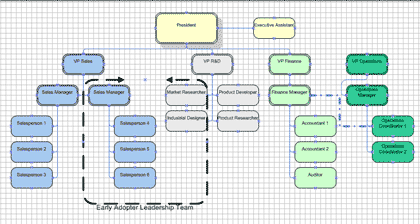
Depois de criar um organograma, poderá reorganizar as informações de forma a refletirem relações virtuais entre equipas. Agrupe formas relacionadas e adicione conectores de linhas ponteadas, para mostrar estruturas de reporte secundárias, ou utilize a forma Moldura de Equipa para realçar uma equipa virtual. A ligação de linhas ponteadas funciona como qualquer conector. A Moldura de Equipa é basicamente uma forma de retângulo modificada que pode utilizar para agrupar visualmente e atribuir nomes às equipas.
Atualizar organogramas gerados
Para refletir as alterações na estrutura de uma organização, tem de atualizar o organograma manualmente ou gerar um novo gráfico. Se gerar um novo gráfico, não serão incluídas no novo gráfico quaisquer personalizações feitas ao gráfico anterior. Se foram adicionados temas ou fotografias às formas, têm de ser adicionados novamente para que os gráficos tenham um aspeto semelhante.
Se as formas estiverem ligadas a dados, os dados são atualizados normalmente quando executa a atualização de dados, mas apenas dentro de formas existentes. Atualizar os dados não adiciona nem remove formas.
Consulte Também
Criar automaticamente um organograma a partir dos dados de funcionários
Criar um organograma sem dados externos
Criar um organograma ao utilizar o Visio na Web
Mostrar ou ocultar informações num organograma do Visio
Esquematizar as formas no organograma
Acerca de dividir o seu organograma em várias páginas
Encontrar modelos e diagramas de exemplo de organograma do Visio