
Sugestão: O vídeo não está no seu idioma? Experimente selecionar o  .
.
Experimente!
Crie um organograma profissional e moderno que mostra as relações entre os funcionários, membros da equipa e departamentos.
Começar com o Assistente de Organogramas
Selecione Arquivo>Novo.
Selecione Criar Organograma>.
Selecione Informações introduzidas através do assistente e selecione Seguinte.
Selecione o tipo de ficheiro em que pretende introduzir dados, escreva um caminho e nome e selecione Seguinte.
Sugestão
Se selecionar Excel, será aberta uma folha de cálculo do Excel com texto de exemplo. Se selecionar Texto delimitado, será aberta uma página do Bloco de Notas com informações de exemplo.
Substitua o texto de exemplo pelas suas informações.
Feche o Excel ou o Bloco de Notas, conclua o assistente no Visio e selecione Concluir.
Alterar o aspeto de um organograma
- Para alterar o estilo dasformas, selecioneMais do Organograma> e selecione um estilo de forma.
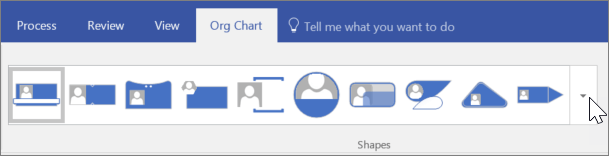
- Para alterar o esquema do organograma, selecione Esquema do Organograma> e selecione um esquema.
- Para reorganizar o gráfico e ajustá-lo à página, selecione Organograma>Melhor Ajuste à Página.
- Para aumentar o espaçamento entre as formas, selecione Organograma Aumentar>o Espaçamento.
Adicionar uma imagem a uma forma
- Selecione a forma.
- Selecione Organograma>Inserir>Imagem.
- Selecione o ficheiro de imagem.
Adicionar uma nova pessoa
- Selecione uma forma que represente a descrição do cargo da pessoa.
- Arraste a forma para a página de desenho e coloque-a por cima da forma a que pretende ligá-la.
- Selecione a caixa de texto Nome e escreva o nome da nova pessoa.
- Selecione a caixa de texto Cargo e escreva o cargo da nova pessoa.
Nota
Adicione a pessoa ao ficheiro do Excel ou Bloco de Notas que criou no Assistente de Organogramas para que esteja atualizado e pronto a utilizar quando criar outros organogramas para a sua equipa.
Adicionar um título e moldura de equipa
- Selecione a forma Moldura de equipa.
- Arraste a forma para a página de desenho.
- Utilize as alças de redimensionamento para ajustar a forma Moldura de equipa de maneira a englobar as formas que representam os membros da equipa.
- Para adicionar um título de equipa, selecioneTexto Inicial>, escreva o nome da equipa e selecione Ferramenta de Ponteiro para terminar.
- Para alterar a cor da linha da moldura , selecione>Linha Base e selecione uma cor, linha, espessura e estilo de tracejado.
Quer mais?
Criar automaticamente um organograma a partir dos dados de funcionários