
Pode importar e apresentar dados diretamente nas suas formas no Visio. O primeiro passo é ligar à origem de dados e importar os dados para o seu desenho. O segundo passo é ligar os dados importados às formas.
Passo 1: importar os seus dados
Neste primeiro passo, irá utilizar o Assistente do Seletor de Dados para importar os dados.
Os dados apresentados na janela Dados Externos são um instantâneo dos dados de origem no momento da importação. Pode atualizar os dados no seu desenho para que correspondam às alterações nos seus dados de origem. No entanto, não pode atualizar a origem de dados alterando os dados no desenho. Consulte Atualizar dados importados.
No separador Dados, no grupo Dados Externos, clique em Ligar Dados às Formas.
Na primeira página do Assistente do Selector de Dados, escolha qual dos seguintes tipos de origens de dados pretende utilizar:
- Livro do Microsoft Excel
- Base de dados do Microsoft Access
- Lista do Microsoft SharePoint Foundation
- Base de dados do Microsoft SQL Server
- Outra origem de dados OLEDB ou ODBC
- Ligação criada anteriormente
Conclua o restante do assistente.
Nota
Se escolher uma opção que não seja um livro do Excel, uma base de dados do Access ou uma lista do SharePoint na primeira página do assistente, poderá ser temporariamente desviado para o Assistente de Ligação de Dados no decurso da conclusão do Assistente do Seletor de Dados.
Depois de clicar em Concluir na última página do Assistente de Ligação de Dados, é apresentada a janela Dados Externos com os dados importados apresentados numa grelha.
Passo 2: ligar linhas de dados às formas no desenho
Existem três métodos para ligar linhas de dados às formas no desenho: é possível ligar uma linha de cada vez a formas existentes, é possível ligar as linhas às formas automaticamente ou pode criar formas a partir dos dados.
Método 1: Ligar uma linha de cada vez às formas existentes
Esta abordagem é melhor para desenhos existentes com relativamente poucas formas.
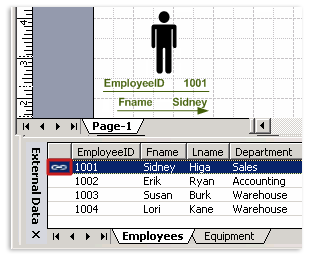
Arraste uma linha da Janela de Dados Externos para uma forma no desenho.
Nota
Se não vir a Janela Dados Externos, aceda ao separador Dados e, no grupo Mostrar/Ocultar , selecione a caixa de verificação junto a Janela de Dados Externos.
Os seus dados são apresentados na forma e um ícone de ligação é apresentado à esquerda da linha na Janela de Dados Externos.
Nota
- Pode ligar uma única linha a várias formas, mas não pode ligar múltiplas linhas a uma única forma.
- Para alterar ou melhorar o aspeto das formas e dos dados, consulte Melhorar os seus dados com gráficos de dados.
- Para exibir a janela Dados Externos , no menu Exibir , clique em Janela de Dados Externos.
Método 2: Ligar automaticamente linhas a formas existentes
Esta abordagem é melhor para desenhos existentes com um grande número de formas. Isto só funciona se as formas já contiverem dados que possam corresponder aos dados na origem de dados.
- No menu Dados , clique em Atualizar Tudo e selecione Vincular Automaticamente depois que a opção Atualizar estiver marcada, se ainda não estiver marcada.
- Siga os passos do Assistente de Ligação Automática.
Os seus dados aparecerão nas suas formas. Para alterar ou melhorar o aspeto das formas e dos dados, consulte Melhorar os seus dados com gráficos de dados.
Método 3: Criar formas a partir dos dados
Esta abordagem é a mais adequada no caso de o desenho ainda não ter formas e não precisar de utilizar formas específicas.
- Clique numa forma no painel Formas .
- Arraste uma linha ou conjunto de linhas da janela Dados Externos para um espaço vazio no desenho.
Uma instância da forma em que clicar aparece em cada linha que arraste para o desenho.