
Nem todas as funcionalidades relacionadas com design na aplicação de computador Visio são suportadas no Visio na Web. Este artigo discute algumas das diferenças entre os dois. Um artigo que pode ajudá-lo a compreender estas diferenças de uma forma mais geral é : Por que motivo não consigo abrir um diagrama para edição no Visio na Web?
Temas e variantes
Os temas são aplicados a um diagrama inteiro para dar-lhe uma nova transformação e fazer com que se destaque. O Visio fornece um grande conjunto de temas e estilos. Foram concebidos profissionalmente para dar ao seu diagrama uma variedade de aspetos dinâmicos, desde profissionais e modernos a elegantes e desenhados à mão. Ao combinar cores, tipos de letra e efeitos de uma forma unificada e objetiva, cada tema dá ao seu diagrama um visual distinto, vibrante e coeso.
No entanto, o Visio na Web não suporta alguns temas suportados pela aplicação de ambiente de trabalho do Visio. Se um desenho tiver um tema aplicado que o Visio para a Web não suporta, então o ficheiro de desenho não pode ser aberto no Visio na Web. Os seguintes temas não são suportados no Visio na Web:
| Categoria de tema | Temas não suportados |
|---|---|
| Professional | Nenhuma. Todos os temas são suportados. |
| Moderno |

|
| Moderno |


|
| Desenhado à mão |


|
Alterar um tema
Se um diagrama existente tiver um dos temas acima aplicados, mas pretender abri-lo no Visio na Web, primeiro tem de alterar o tema na aplicação de computador do Visio. Para o fazer, siga estes passos:
- Para aplicar um tema, aceda ao separador Estrutura e escolha entre as opções de tema disponíveis, bastando clicar no tema a selecionar. Selecione qualquer tema que não seja mencionado na lista acima para abrir o diagrama para edição no Visio na Web.
- Ao pairar o cursor do rato por cima de uma das seleções, pode pré-visualizar esse tema no seu diagrama. Pode experimentar rapidamente vários aspetos sem se comprometer com a alteração. Assim que encontrar o tema perfeito para si, pode optar por personalizar ainda mais o seu diagrama com variantes e estilos.

Variantes
Se um tema não for suportado no Visio na Web, as respetivas variantes também não são suportadas. Para poder abrir um ficheiro para edição no Visio na Web, escolha um dos temas suportados e, em seguida, aplique uma variante suportada ao tema suportado.
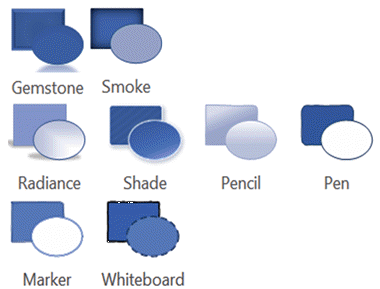
Os efeitos de variantes que se seguem não são suportados no Visio na Web, independentemente de o tema ser ou não suportado.
| Variantes | Exemplo |
|---|---|
| Variantes não suportadas: |
|
Alterar uma variante
Se um diagrama existente tiver uma das variantes acima aplicadas, mas quiser conseguir abri-lo no Visio na Web, primeiro tem de alterar a variante na aplicação de computador do Visio. Para o fazer, siga estes passos:
- Para aplicar uma variante, vá para a guia Design e escolha qualquer uma das opções de variante disponíveis, basta clicar no tema a ser selecionado. Selecione qualquer variante não mencionada na lista acima para abrir o diagrama para edição no Visio na Web.
- Ao pairar o cursor do rato sobre qualquer uma das seleções, pode pré-visualizar essa variante no seu diagrama. Pode experimentar rapidamente vários aspetos sem se comprometer com a alteração. Assim que encontrar a variante certa para si, pode optar por personalizar ainda mais o seu diagrama com estilos.
Estilos rápidos
Cada novo tema oferece um conjunto de estilos rápidos, que são pares de estilos e cores que podem ser aplicados a formas individuais. Uma vez que os estilos rápidos tiram partido do esquema de cores e dos conjuntos de estilo do tema e da variante escolhidos, pode aplicá-los livremente às formas, mantendo um aspeto global unificado.
Pode aplicar estilos através da Galeria de Estilos de Formas no separador Base . Basta selecionar as formas que pretende formatar e, em seguida, selecionar um estilo da galeria. Pode ver toda a galeria ao clicar na seta para baixo à direita da galeria. Pode pairar o cursor sobre qualquer uma das seleções para ver uma pré-visualização no seu diagrama.
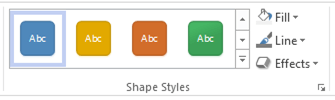
Os estilos suportam todos os tipos de forma no Visio. Além das formas bidimensionais, o Visio também oferece Estilos Rápidos para conexões e linhas:
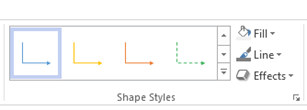
Camadas
As camadas com a propriedade bloquear, cor ou transparência não são suportadas no Visio na Web. Se um diagrama existente tiver camadas com estas propriedades, mas quiser conseguir abri-lo no Visio na Web, primeiro tem de removê-las na aplicação de computador do Visio. Para o fazer:
Na guia Página Inicial , no grupo Edição , clique em Camadas e selecione Propriedades da Camada.
Na caixa de diálogo Propriedades da camada , verifique se alguma forma está atribuída à camada.
Se uma camada tiver formas, faça o seguinte para atribuir as formas a uma camada diferente:
- Para fechar a caixa de diálogo Propriedades da camada, clique em OK.
- Selecione as formas que pretende reatribuir.
- Na guia Página Inicial , no grupo Edição , clique em Camadas e selecione Atribuir à Camada.
- Na caixa de diálogo Camada , clique na camada à qual pretende atribuir as formas.
- Clique em OK.
No grupo Edição , clique em Camadas e selecione Propriedades da Camada novamente.
Na caixa de diálogo Propriedades da camada , selecione a camada que deseja excluir e clique em Remover.
Sugestão
Para excluir todas as camadas não utilizadas, na caixa de diálogo Propriedades da camada, marque Remover camadas não referenciadas e clique em OK.
Para saber mais sobre camadas, consulte Adicionar uma camada.
Consulte Também
Preencher uma forma com uma cor, gradação ou padrão