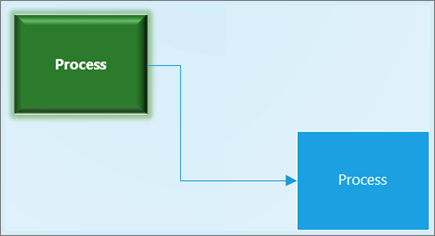
Formatar uma forma
- Selecione a forma que pretende formatar.
- No separador Base, selecione uma opção:
- Estilos de Forma: selecione um estilo.
- Preenchimento: selecione uma cor, Sem Preenchimento ou Mais Cores. Selecione Opções de Preenchimento para ver todas as opções.
- Linha: selecione a cor, a espessura ou o tipo de linha. Selecione Opções de Linha para ver todas as opções.
- Efeitos: selecione um efeito: Sombra, Reflexo, Brilho, Contornos Suaves, Bisel, Rotação 3D.

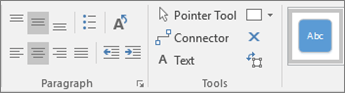
Adicionar texto à página de desenho
- Selecione o
 Principal>ou prima Ctrl+2.
 - Arraste para desenhar uma caixa de texto.
- Escreva o texto.
- Clique fora da caixa de texto ou prima Esc.
- Selecione Base,>
 , Ponteiro, Ferramenta de Ponteiro, ou prima Ctrl+1 quando terminar de adicionar texto.
Para obter mais informações, consulte Adicionar, editar, mover ou rodar texto no Visio.

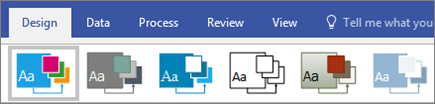
Aplicar Temas e Variantes
Dê um aspeto profissional ao seu desenho do Visio.
- No separador Estrutura, selecione um dos Temas.
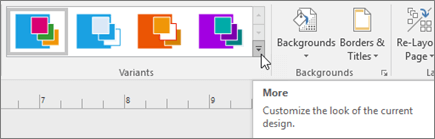
Paire o cursor do rato sobre cada tema para o pré-visualizar. - Selecione uma das Variantes.
Selecione o para ver mais Temas e Variantes.
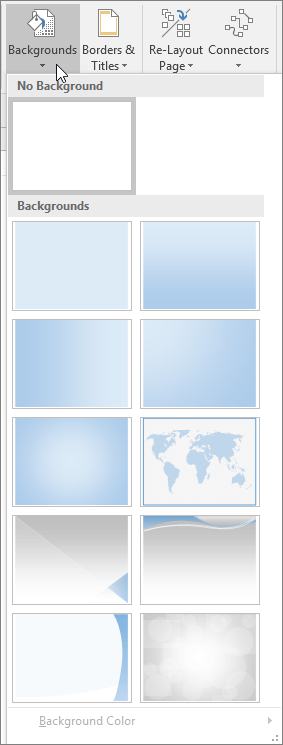
Selecionar um fundo
- SelecioneFundos de Estrutura>.
- Selecione um fundo:
- Sólido
- Gradação Vertical, Horizontal, de Canto e Central
- Mundo
- Energia
- Fluxo
- Técnico
- Moeda
A cor de fundo muda consoante os Temas e as Variantes.