

Mais do que uma pessoa pode trabalhar num diagrama do Visio ao mesmo tempo e cada pessoa no seu computador. Ao cocriar, os membros da equipa podem criar rapidamente diagramas de várias páginas e ajudar-se mutuamente a decidir o aspeto do diagrama à medida que trabalham.
Importante
Para trabalhar num ficheiro em simultâneo com outra pessoa, tem de utilizar o mesmo tipo de aplicação do Visio, quer seja a aplicação para computador quer a aplicação Web. Não é possível que uma pessoa edite um ficheiro no Visio na Web ao mesmo tempo que outra pessoa edita esse ficheiro na aplicação de computador do Visio.
Quando guardar o seu desenho no OneDrive para Empresas ou SharePoint Online, poderá trabalhar num desenho ao mesmo tempo que os seus colegas. Para trabalhar num desenho ao mesmo tempo, todos os autores no Windows precisam de Visio (Plano 2) e utilizar a aplicação de computador do Visio.
Partilhar o seu desenho com outras pessoas e colaborar no mesmo em simultâneo
Abra o seu desenho do Visio na aplicação de ambiente de trabalho e selecione Partilhar no canto superior direito do friso quando estiver pronto para colaborar.

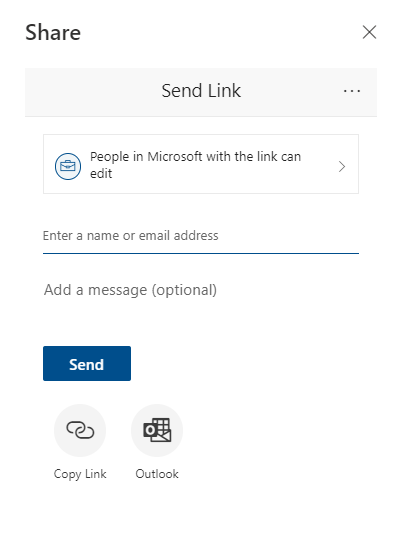
Na caixa de diálogo Partilhar, introduza o endereço de e-mail da pessoa com quem pretende partilhar o desenho.

Se já tiver armazenadas as informações de contacto da pessoa, basta introduzir o nome. A lista pendente permite-lhe determinar com quem pretende partilhar o seu desenho.Clique em Enviar.
Se o seu ficheiro já tiver sido guardado na nuvem, será enviado um convite por e-mail aos seus convidados. Se não guardou o seu desenho no OneDrive para Empresas ou no SharePoint Online, o Visio pede-lhe que o faça.
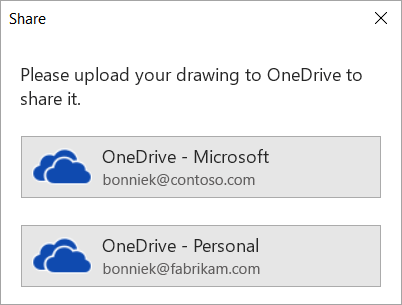
Após guardar o seu ficheiro na nuvem, o convite por e-mail será enviado.Nota
Para obter mais informações sobre como partilhar, consulte Partilhar ficheiros ou pastas do SharePoint no Microsoft 365.
Ver quem está a trabalhar no seu desenho partilhado
- Abra o desenho na aplicação Visio e comece a trabalhar nele. Se outra pessoa estiver a ver ou a trabalhar no desenho, a imagem em miniatura dessa pessoa é apresentada no canto superior direito do friso. O Visio irá alertá-lo quando alguém entrar ou sair do seu desenho.

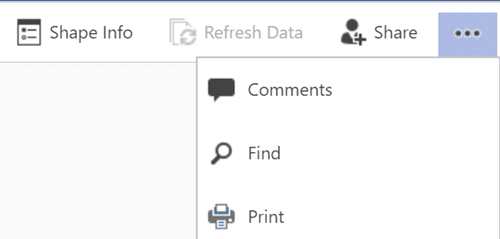
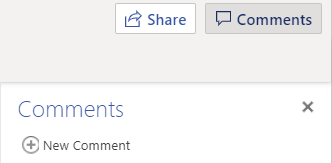
- Para rever e adicionar comentários, selecione Comentários
 .
.
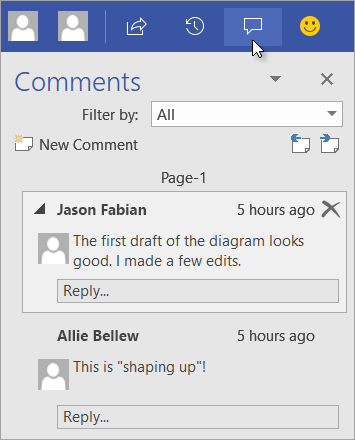
Também pode responder ou eliminar comentários.
Se quiser ver em que parte do desenho alguém comentou, clique num ícone de um comentário.
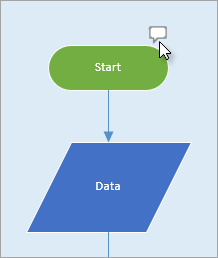
Para adicionar o seu próprio comentário a uma forma, clique com o botão direito do rato na forma e selecione Adicionar Comentário. - Quando terminar, guarde o seu ficheiro.
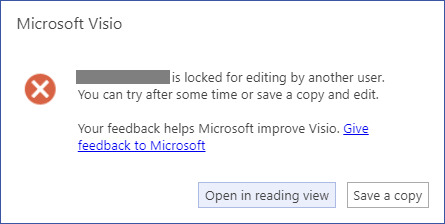
Se as suas atualizações e as atualizações dos outros autores não entrarem em conflito, serão intercaladas automaticamente e não precisa de fazer mais nada.
Ver versões anteriores de um ficheiro de desenho
Pode ver versões anteriores de um ficheiro de desenho do Visio. Também pode substituir a versão atual de um ficheiro de desenho por uma versão anterior.
Ver uma versão anterior de um ficheiro de desenho
- SelecioneInformações do>arquivo>Ver histórico de versões.
A caixa de diálogo Versões guardadas para ... é aberta. As versões guardadas do ficheiro são listadas, começando com a versão atual na parte superior. - Selecione a versão do ficheiro que pretende ver.
- Selecione Abrir.
Uma vista só de leitura dessa versão é aberta numa nova janela do Visio. - Selecione Fechar arquivo> quando terminar de revisar a versão anterior somente leitura do arquivo.
Restaurar uma versão anterior de um ficheiro de desenho
- SelecioneInformações do>arquivo>Ver histórico de versões.
A caixa de diálogo Versões guardadas para ... é aberta. As versões guardadas do ficheiro são listadas, começando com a versão atual na parte superior. - Selecione a versão do ficheiro que pretende transformar na versão atual.
- Selecione Restaurar.
Uma caixa de mensagem pede-lhe para confirmar se pretende substituir a versão atual do ficheiro pela versão anterior que selecionou. - Selecione OK para confirmar que deseja fazer a alteração.
O ficheiro de desenho aberto é atualizado para refletir a versão do ficheiro que escolheu para ser a nova versão atual.









Consulte Também
Ver, criar e editar um diagrama no Visio na Web
Partilhar ficheiros ou pastas do SharePoint no Microsoft 365