O modo de tablet no Windows torna a interface mais compatível com toque em dispositivos com telas sensíveis ao toque, como tablets e PCs 2 em 1. Otimiza o esquema para introdução por toque, facilitando o toque nos botões e melhorando a navegação no ecrã.
Windows 11 não tem uma opção para ativar ou desativar manualmente o modo de tablet. Windows 11 ativa ou desativa automaticamente o modo de tablet em dispositivos Windows com ecrã tátil
Windows 11 modo de tablet é ativado automaticamente:
- Quando deteta, um teclado com ou sem fios/Bluetooth é desligado do dispositivo Windows.
- Quando o dispositivo Windows é convertido num fator de forma de tablet.
Windows 11 modo de tablet é desativado automaticamente:
- Quando um teclado com fios ou um teclado Bluetooth/sem fios está ligado ao dispositivo Windows.
- Quando o dispositivo Windows é convertido num fator de forma de portátil tradicional.
Nota
O suporte para Windows 10 terminou a 14 de outubro de 2025
- Após 14 de outubro de 2025, a Microsoft deixará de fornecer atualizações de software gratuitas a partir do Windows Update, assistência técnica ou correções de segurança para o Windows 10. O seu PC continuará a funcionar, mas recomendamos que mude para o Windows 11.
-
Mais informações
O modo de tablet no Windows 10 pode ser ativado e desativado a partir do centro de ação. O centro de ação ( ou
ou  ) pode ser encontrado junto à data e hora na barra de tarefas.
Para ativar e desativar o Modo de tablet no centro de ação:
Na barra de tarefas, selecione o ícone do centro de ação ( ou ).
No centro de ação, selecione o mosaico Modo de tablet para ativar e desativar o Modo de tablet. Se o mosaico Modo de tablet não estiver visível, selecione Expandir acima dos mosaicos.
- Se o Modo de tablet estiver desativado, o mosaico não fica realçado e apresenta a indicação Desativado quando o modo de tablet é desativado pela primeira vez.
- Se o Modo de tablet estiver ativado, o mosaico é realçado e apresenta a mensagem Ativado quando o modo de separador é ativado pela primeira vez.
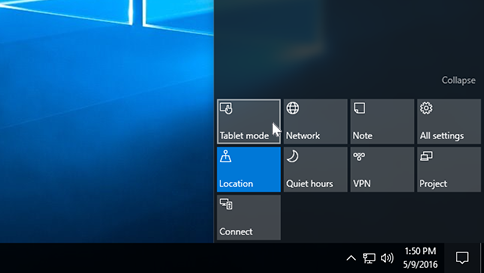
Se o mosaico Modo de tablet não estiver no centro de ação mesmo depois de selecionar Expandir, siga estes passos para adicioná-lo:
No dispositivo Windows, clique com o botão direito do rato no menu Iniciar e, em seguida, selecione Definições
 >Notificações & ações
 dosistema
 > .
> .
Ou
Selecione o seguinte atalho de Notificações & ações :
Na janela Notificações & ações, em Ações rápidas, selecione Editar suas ações rápidas.
No painel lateral que é aberto, selecione  Adicionar e, em seguida, selecione Modo de tablet.
Importante
Se o Modo de tablet não estiver disponível para adicionar, o dispositivo Windows poderá não ser detetado como um dispositivo com capacidade tátil.
Se quiser, disponha o mosaico Modo de tablet recentemente adicionado na localização pretendida. Para obter mais informações sobre como alterar as aplicações e as definições que são apresentadas no centro de ação, consulte Alterar notificações e definições rápidas no Windows.
