

A forma mais simples de criar uma hiperligação num documento do Microsoft 365 é premir ENTER ou a BARRA DE ESPAÇO imediatamente após escrever um endereço de página Web (por exemplo, www.contoso.com). Em seguida, o Microsoft 365 irá converter automaticamente o endereço numa ligação ativa.
Também pode criar ligações para ficheiros no seu computador, endereços de e-mail e localizações específicas num documento. Depois de criar uma ligação, pode editar o respetivo endereço, texto apresentado, cor e estilo do tipo de letra. Veja os tópicos aplicáveis abaixo.
Nota
- Saiba como remover ligações ou parar hiperligações automáticas em Remover ou desativar hiperligações.
Criar uma hiperligação para uma localização na Web
Selecione o texto ou imagem que pretende que funcione como uma hiperligação.
No separador Inserir do friso , selecione
 Ligar ... ou clique com o botão direito do rato no texto ou imagem e clique em Ligar no menu de atalho.
Na caixa Inserir Hiperligação , introduza a ligação destino-destino na caixa Endereço .
Nota
Se não vir a caixa Endereço , certifique-se de que a opção Ficheiro ou Página Web Existente está selecionada em Ligar a.
Opcionalmente, introduza texto diferente na caixa Texto a apresentar .
Nota
Se não souber o endereço da sua hiperligação, pode clicar em Procurar no
 para localizar o URL na Internet e copiá-lo.
Opcional: Pode personalizar a Descrição que é apresentada quando colocar o ponteiro sobre a hiperligação. Clique em Descrição no canto superior direito da caixa de diálogo Inserir Hiperligação e introduza o seu texto preferido.
Criar uma hiperligação para aceder ao ficheiro no seu computador
Pode criar e incorporar uma hiperligação para um ficheiro existente no seu computador ou para um novo ficheiro que irá criar no seu computador.
Selecione o texto ou imagem onde irá integrar a hiperligação.
No friso, selecione o separador Inserir , selecione
Ligar>Inserir Ligação.Na janela Inserir Hiperligação , faça o seguinte:
-
Ligação para o destino existente
Para ligar a um ficheiro existente, clique em Ficheiro Existente ou Página Web em Ligar a e, em seguida, procure o ficheiro na lista Procurar em ou na lista Pasta Atual. Opcional: para personalizar a Descrição que é apresentada quando coloca o ponteiro do rato sobre a hiperligação, clique em Descrição no canto superior direito da caixa de diálogo Inserir Hiperligação e introduza o texto que pretende.
-
Ligação para o destino existente
Criar hiperligação para criar uma nova mensagem de e-mail
Selecione o texto ou a imagem que pretende apresentar como a hiperligação.
No separador Inserir do friso , selecione
Ligar>Inserir Ligação.
(Em alternativa, clique com o botão direito do rato no texto ou imagem e selecione Ligar no menu de atalho.)Em Ligar a, clique em Endereço de E-mail.
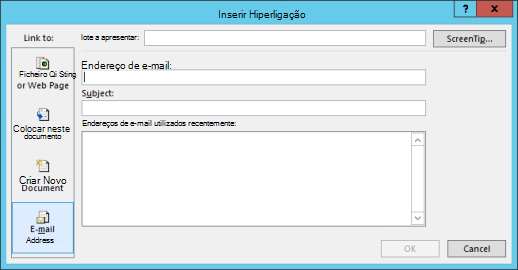
Introduza o endereço de e-mail na caixa Endereço de e-mail ou selecione a partir da lista de endereços de e-mail utilizados recentemente.
Na caixa Assunto , escreva o assunto da mensagem.
Atenção
Alguns browsers e programas de e-mail poderão não reconhecer o assunto da mensagem.
Opcional: Para personalizar a Descrição que aparece quando coloca o ponteiro sobre a hiperligação, clique em Descrição no canto superior direito da caixa de diálogo Inserir Hiperligação e introduza o seu texto preferido.
Também pode criar uma hiperligação para uma mensagem de e-mail em branco ao escrever simplesmente o endereço no documento. Por exemplo, escreva someone@example.come o Microsoft 365 irá criar a hiperligação para si.
Criar uma hiperligação para uma localização no documento atual ou noutro documento
Pode criar uma hiperligação que liga a um documento Word ou a uma mensagem de e-mail do Outlook que inclua estilos de cabeçalho ou marcadores. Também pode ligar a dispositivos ou apresentações personalizadas em apresentações do PowerPoint e a células específicas e folhas nas folhas de cálculo do Excel.
Sugestão
Pode saber mais sobre como adicionar marcadores em Adicionar ou eliminar marcadores num documento Word ou mensagem do Outlook.
Criar uma hiperligação para uma localização no documento atual
- Selecione o texto ou imagem que pretende que funcione como uma hiperligação.
- No separador Inserir do friso , selecione Ligação. Também pode clicar com o botão direito do rato no texto ou imagem e clicar em Ligar no menu de atalho.
- Em Ligar a, clique em Colocar neste Documento.
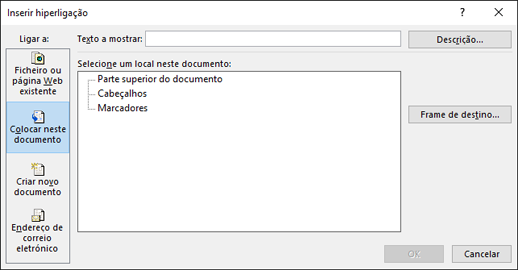
- Na lista, selecione o cabeçalho (apenas documento atual), marcador, diapositivo, apresentação personalizada ou referência de célula à qual irá ligar.
Opcional: Para personalizar a Descrição que aparece quando coloca o ponteiro sobre a hiperligação, selecione Descrição no canto superior direito da caixa de diálogo Inserir Hiperligação e introduza o seu texto preferido.
Criar uma hiperligação para uma localização noutro documento
Selecione o texto ou a imagem que pretende apresentar como uma hiperligação.
No separador Inserir do friso , selecione
Ligar > Ligação a.
Também pode clicar com o botão direito do rato no texto ou imagem e clicar em Ligar no menu de atalho.Em Ligar a, selecione Ficheiro Existente ou Página Web.
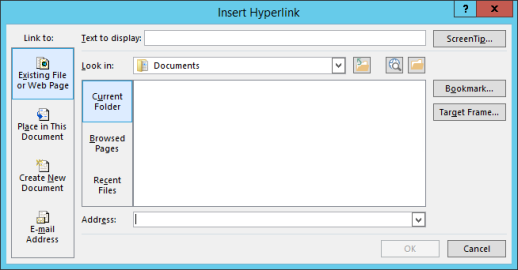
Na caixa Procurar em , selecione a seta para baixo e localize e selecione o ficheiro ao qual pretende ligar.
Selecione Marcador, selecione o cabeçalho, marcador, diapositivo, apresentação personalizada ou referência de célula que pretende e, em seguida, selecione OK.
Opcional: Para personalizar a Descrição que aparece quando coloca o ponteiro sobre a hiperligação, clique em Descrição no canto superior direito da caixa de diálogo Inserir Hiperligação e introduza o seu texto preferido.
Alterar o texto ou aspeto da hiperligação
- Clique com o botão direito do rato na hiperligação e selecione Editar Hiperligação.
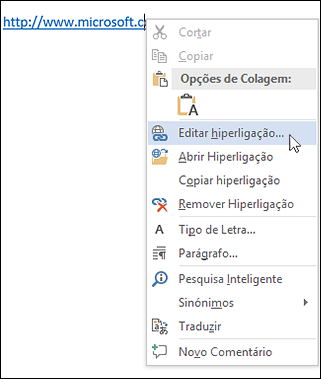
- Para alterar o aspeto, como o estilo do tipo de letra, a cor, etc... clique com o botão direito do rato na ligação e clique em Tipo de Letra... no menu de atalho ou clique numa opção de estilo na minibarra de ferramentas.
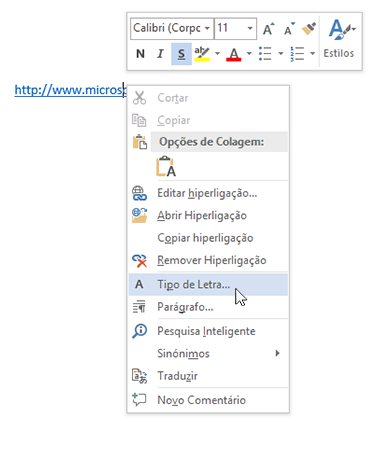
- Pode personalizar a Descrição que é apresentada quando paira o cursor sobre a hiperligação. Clique com o botão direito do rato na ligação, clique em Editar Hiperligação, clique em Descrição no canto superior direito da caixa de diálogo e introduza o seu texto preferido.
Consulte também
Remover ou desativar hiperligações
Criar uma hiperligação no Publisher
Criar uma hiperligação no OneNote