

Pode remover uma hiperligação de um único endereço, remover muitas ligações ao mesmo tempo, desativar as hiperligações automáticas e desativar a necessidade de premir Ctrl para seguir uma hiperligação.
Remover uma hiperligação
Para remover uma hiperligação mas manter o texto, clique com o botão direito do rato na hiperligação e selecione Remover Hiperligação (Remover Ligação no Outlook).
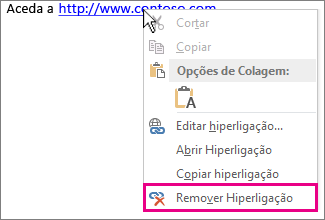
Para remover completamente a hiperligação, selecione-a e, em seguida, prima Delete.
No Excel:
Se a hiperligação tiver sido criada utilizando a função HIPERLIGAÇÃO , pode removê-la através dos seguintes passos:
- Selecione a célula que contém a hiperligação.
- Prima CTRL+C para copiar a hiperligação.
- Clique com o botão direito do rato e cole através da opção Colar valores .
Remover todas as hiperligações ao mesmo tempo
No Word
- Prima Ctrl+A para selecionar todo o texto.
- Prima Ctrl+Shift+F9.
Nota
Em alguns portáteis e teclados, poderá ter de premir a tecla Fn com F9. Se o seu teclado não tiver a tecla F9, clique com o botão direito do rato numa hiperligação e selecione Remover Hiperligação para remover ligações individualmente.
No Excel:
- Selecione todas as células que contêm hiperligações ou prima Ctrl+A para selecionar todas as células.
- Clique com o botão direito do rato e, em seguida, clique em Remover Hiperligações.
Desativar as hiperligações automáticas
Quando já não for conveniente que o Word crie automaticamente hiperligações no documento conforme vai escrevendo, pode desligá-las. Esta definição impede que os endereços Web e os caminhos de rede se tornem automaticamente hiperligações à medida que escreve.
Selecione aVerificação Linguística deOpções>de Arquivo>.
Selecione Opções de Correção Automática e, em seguida, clique no separador Formatar Automaticamente ao Escrever .
Desmarque a caixa de verificação Caminhos da Internet e de rede por hiperligações.
No Outlook, consulte Impedir que texto se torne numa hiperligação.
Desative Ctrl+Clique para seguir uma ligação no Word
Por predefinição, Word requer que prima Ctrl quando clica para seguir uma hiperligação. Este passo suplementar impede que vá acidentalmente para um destino ligado enquanto edita um documento. Alterar esta definição afeta a forma como segue as hiperligações existentes. Não desativa as hiperligações automáticas. Para impedir que endereços Web se tornem automaticamente hiperligações à medida que escreve, consulte Desativar as hiperligações automáticas acima.
Se pretender clicar em hiperligações sem ter de premir Ctrl, experimente o seguinte:
- SelecioneOpções>de arquivo>avançadas.
- Em Opções de Edição, desmarque a caixa de seleção Usar CTRL + Clicar para seguir o hiperlink .