
Importante
O suporte para o Office 2016 e Office 2019 terminou a 14 de outubro de 2025. Atualize para o Microsoft 365 para trabalhar em qualquer lugar com qualquer dispositivo e continuar a receber suporte.
O Editor de Equações (Microsoft Equation 3.0) foi incluído em versões anteriores do Word, mas foi removido de todas as versões da Atualização Pública (PU) de janeiro de 2018 e substituído por um novo editor de equações.
O conteúdo aqui descreve esta funcionalidade para os utilizadores que instalaram esta atualização.
Importante
O Editor de Equações 3.0 foi removido devido a problemas de segurança com a implementação. Os utilizadores que tentarem editar uma equação criada no Editor de Equações 3.0 receberão a mensagem de erro "A Equação Microsoft não está disponível". Os objetos do Editor de Equações 3.0 continuarão a ser apresentados normalmente se tiver o tipo de letra MT Extra instalado (se não tiver o tipo de letra, pode transferi-lo). No entanto, os utilizadores só podem editar estas equações ao transferir as ferramentas de software MathType fornecidas pelo WIRIS. Veja Ambiente de trabalho MathType para utilizadores do Editor de Equações.
Inserir uma equação com o Editor de Equações
- No separador Inserir, no grupo Texto, clique em Objeto.
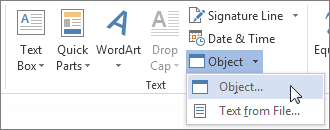
- Na caixa de diálogo Objeto , clique no separador Criar Novo .
- Na caixa Tipo de objeto , clique em Microsoft Equação 3.0 e, em seguida, clique em OK.
- Utilize os símbolos, modelos ou estruturas na barra de ferramentas Equação para editar a equação.
- No Word, Excel ou Outlook, para regressar ao seu documento, clique em qualquer parte do documento.
No PowerPoint, para regressar à apresentação, no Editor de Equações, no menu Ficheiro , clique em Sair e Regressar à Apresentação.
Editar uma equação no Editor de Equações
Se utilizou o Editor de Equações para inserir uma equação, também pode editar essa equação no Editor de Equações.
- Faça duplo clique no objeto de equação que pretende editar.
- Utilize os símbolos, modelos ou estruturas na barra de ferramentas Equação para editar a equação.
- No Word, Excel ou Outlook, para regressar ao seu documento, clique em qualquer parte do documento.
No PowerPoint, para regressar à apresentação, no Editor de Equações, no menu Ficheiro , clique em Sair e Regressar à Apresentação.
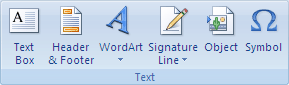
Para saber como utilizar equações incorporadas com o botão Equação , consulte Escrever uma equação ou fórmula.
Consulte também
Equações de formato linear e Correção Automática de Símbolos Matemáticos no Word