
Utilize comentários @mentionse alterações registadas para fornecer feedback, sugerir edições e colaborar com outras pessoas num Word documento.
Trabalhar com uma equipa
Trabalhar em Word com vários autores é uma oportunidade para combinar os esforços de vários colaboradores que podem estar amplamente separados uns dos outros por localização ou fusos horários, mesmo em lados opostos do mundo.
Pode partilhar um documento com outras pessoas através do Windows, MacOS, iOS e Web. As alterações são guardadas num único ficheiro no OneDrive e sincronizadas com os outros colaboradores. Só existe uma versão, pelo que as alterações feitas por vários autores estão sempre sincronizadas.
Preparar um documento para partilha
Quando partilha um documento com vários autores, dá-lhes permissão para efetuar alterações e inserir comentários. Para saber como partilhar um documento, consulte Partilhar ficheiros e pastas do OneDrive.
Quando partilhar um documento, selecione Permitir edição se pretender que as pessoas com quem está a partilhar efetuem alterações. Caso contrário, só poderão ver o documento.
Também pode ativar a opção Abrir no modo de revisão apenas para abrir o documento no modo de Revisão, tornando mais fácil para os revisores fornecerem feedback através de alterações registadas.

Importante
Abrir em modo de revisão é atualmente suportado apenas no Word para Web. Quando partilha um documento, as pessoas recebem uma ligação que abre o documento no Word para a Web. Se abrirem o documento no Word para ambiente de trabalho, verão uma faixa amarela na parte superior do documento a informar que só podem editar o documento no Word para a Web.
Enviar feedback
O feedback é essencial para qualquer esforço de equipa. No Word, pode fornecer feedback a outros autores de duas formas: Ao inserir comentários ligados a um local específico no documento ou ao efetuar diretamente alterações registadas ao texto.
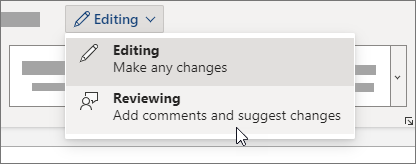
Utilizar a Revisão no Word para a Web
Quando se coloca na secção Rever no Word para a Web, as alterações são registadas e os outros utilizadores podem ver as suas adições ao documento.
Utilizar a funcionalidade Registar Alterações no Word para ambiente de trabalho ou iOS
Se estiver a trabalhar no Word para ambiente de trabalho ou iOS, certifique-se de que tem a opção Registar Alterações ativada.
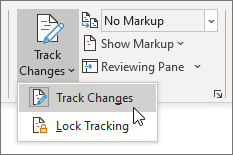
Para obter mais informações sobre como trabalhar com o Registro de Alterações, consulte Registrar alterações no Word.
Inserir comentários
Utilize os comentários para colocar questões e fazer sugestões ou correções sem alterar o texto. Os comentários referem-se a um local específico no documento que escolhe ao selecionar uma secção de texto ou simplesmente ao clicar ou tocar no documento. Para saber como inserir comentários no Word para Windows ou Web, consulte Inserir ou eliminar um comentário. Para Word para MacOS, consulte Inserir, eliminar ou alterar um comentário.
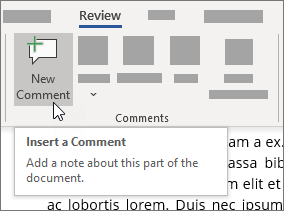
Quando insere ou responde a um comentário, pode utilizar um @mention no Microsoft 365 para abordar um autor específico. Para saber como utilizar um @mention, consulte Use @mention in comments to tag someone for feedback.
Ao responder a um comentário, você começa um tópico que todos os autores podem ver e responder em tempo real, como uma sessão de bate-papo. Utilizar um @mention no tópico não exclui ninguém, apenas chama a atenção dessa pessoa para o comentário e notifica-a por e-mail de que existe um comentário ou uma resposta em seu nome.
Responder a feedback
Os comentários que receber serão comentários e alterações registadas.
Resolver comentários
Quando alguém insere um comentário num documento, pode responder, resolver ou eliminá-lo. Para obter mais informações sobre como responder a um comentário, consulte Responder a um comentário.
Depois de resolver um tópico, este permanece no documento até o eliminar, mas fica inativo a menos que alguém o reabra.
Eliminar comentários
Depois de ter resolvido ou respondido a quaisquer comentários, pode limpar o documento ao eliminá-los. Ao eliminar um comentário, este desaparece permanentemente, pelo que é melhor manter os comentários até finalizar o documento. Os comentários resolvidos só aparecem no painel de Comentários .
Para obter mais informações sobre como excluir comentários, consulte Registrar alterações no Word ou Excluir um comentário.
Resolver alterações registadas
Pode resolver as alterações registadas ao aceitá-las ou rejeitá-las. Para obter mais informações sobre como trabalhar com o Registro de Alterações, consulte Registrar alterações no Word.