

Passo 1: configurar a lista de correio
A lista de correio é a sua origem de dados. Para mais informações, consulte Origens de dados que pode utilizar para uma impressão em série.
Sugestões
- Se não tiver uma lista de correio, pode criar uma durante a impressão em série. Recolha todas as listas de endereços e adicione-as à origem de dados.
- Se estiver a utilizar uma folha de cálculo do Excel, formate a coluna de códigos postais como texto para preservar os zeros. Para obter mais informações, consulte Formatar números, datas e outros valores de impressão em série no Excel.
- Se quiser utilizar os seus contactos do Outlook, certifique-se de que o Outlook é o seu programa de correio eletrónico predefinido.
Passo 2: testar o esquema do envelope
Se necessário, faça um teste com um pequeno conjunto de envelopes antes de fazer uma impressão em série completa.
Aceda a Ficheiro>Novo>Documento em branco.
Aceda a Envelopes de Mailings>.
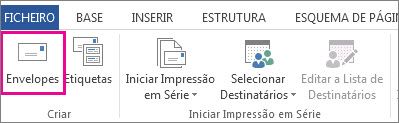
Na caixa Destinatário, escreva um endereço de exemplo para testar o aspeto do envelope quando for impresso.
Escreva o seu endereço na caixa Endereço do Remetente.
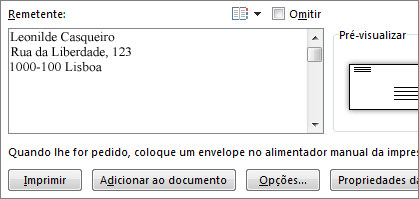
Selecione Opções>Opções de Envelope e faça o seguinte:
- Selecione o tamanho que corresponde ao seu envelope ou selecione Tamanho personalizado para definir o tamanho.
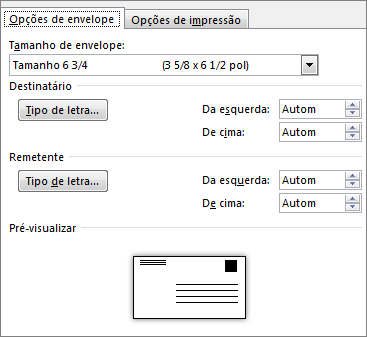
- Se necessário, selecione um tipo de letra e a posição esquerda e superior para o Destinatário e o Remetente.
- Selecione o tamanho que corresponde ao seu envelope ou selecione Tamanho personalizado para definir o tamanho.
No separador Opções de Impressão, confirme que selecionou o Método de alimentação correto, insira o envelope de forma a corresponder à ilustração e, em seguida, selecione OK.
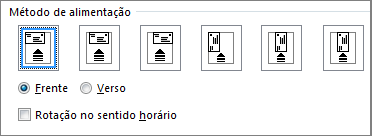
Selecione Imprimir e, em seguida, selecione Sim para guardar o endereço do remetente como o endereço predefinido.
Passo 3: começar a impressão em série
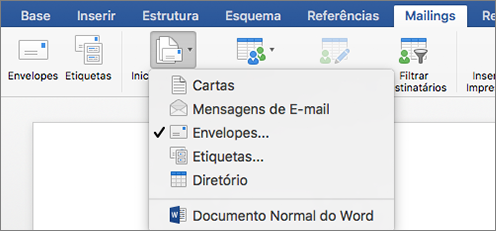
- Aceda a Mailings para iniciar envelopes> deimpressão em>série.
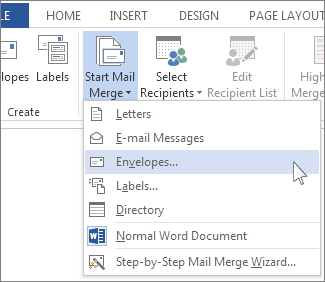
- Na caixa de diálogo Opções de Envelope, verifique as suas opções e, em seguida, selecione OK.
- Se quiser adicionar um endereço de remetente ou um logótipo ao seu envelope, esta é uma boa altura para o fazer.
- Selecione Guardar Ficheiro>.
Passo 4: ligar a sua lista de correio ao seu documento principal
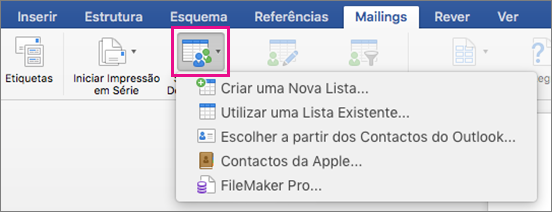
- Aceda a Mailings>:selecione destinatários.
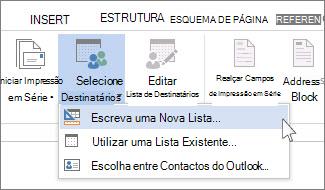
- Selecione uma origem de dados. Para mais informações, consulte Origens de dados que pode utilizar para uma impressão em série.
- Selecione Guardar Ficheiro>.
Se precisar de editar a sua lista de correio, consulte Impressão em série: Editar Destinatários.
Passo 5: adicionar o bloco de endereços ao envelope
O bloco de endereços é um campo de impressão em série que coloca onde pretende que os endereços apareçam no envelope. Para ver melhor onde, prima CTRL+SHIFT+8 para ativar as marcas de parágrafo (¶).
- Coloque o cursor no local onde pretende adicionar o bloco de endereços.
- Aceda ao Bloco de Endereços de Mailings> e selecione um formato. Para obter mais informações, consulte Inserir Bloco de Endereços.
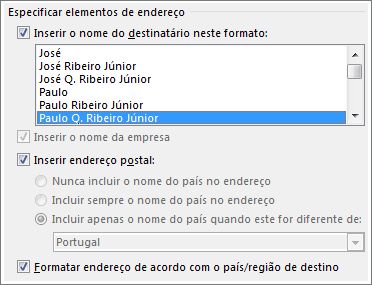
- Na caixa de diálogo Inserir Bloco de Endereços, selecione um formato para o nome do destinatário como aparecerá no envelope.
- Se quiser, selecione o botão Seguinte,
 ou o
ou o  para percorrer alguns registos na origem de dados e ver o seu aspeto.
 - Selecione OK.
- Aceda a Guardar Ficheiro> para guardar o seu documento de impressão em série.
Se uma parte do seu endereço estiver em falta, consulte Impressão em série: Atribuir Campos para corrigir.
Passo 6: pré-visualizar e imprimir os envelopes
Faça uma verificação final antes de imprimir os envelopes.
- Selecione Seguinte ou botão Registo Anterior para percorrer alguns registos na origem de dados e ver o seu aspeto.
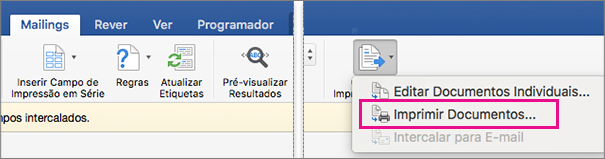
- Selecione Concluir & Intercalar>Imprimir Documentos.
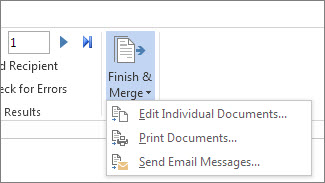
Passo 7: guardar o documento de envelope de impressão em série
Ao guardar o documento de envelope de impressão em série, este fica ligado à lista de correio para utilização futura.
Para reutilizar o seu documento de envelope de impressão em série, abra o documento e selecione Sim quando Word lhe pedir para manter a ligação. Para alterar os endereços no documento de envelope de impressão em série, abra o documento e selecione Editar a lista de destinatários para ordenar, filtrar e selecionar endereços específicos.


Consulte também
- Inserir campos de impressão em série
- Criar e imprimir etiquetas com a impressão em série
- Utilizar a impressão em série para personalizar as cartas para endereçamentos em massa
- Utilizar a impressão em série para enviar mensagens de e-mail em massa