

Nota
Este conteúdo aplica-se às versões de ambiente de trabalho do Word. Algumas funcionalidades de tabela podem não estar disponíveis no Word para aplicações Web ou móveis.
Alterar a orientação da página de um documento
Clique ou toque no documento.
Aceda aOrientação do Esquema> e, em seguida, selecione Horizontal.
Aceda aImpressãode Ficheiro>.
Nota
Não precisa de imprimir o documento para que as alterações de orientação entrem em vigor.
Em Definições, certifique-se de que a caixa de orientação indica Orientação Horizontal.

Selecione Imprimir.
Alterar a orientação de páginas específicas
- Selecione todo o texto nas páginas que pretende alterar.
- Aceda a Esquema e selecione
 do iniciador de caixa de diálogo Configurar Página .
 - Em Orientação, selecione Vertical ou Horizontal.
- Junto a Aplicar a, selecione Texto selecionado e, em seguida, selecione OK.

- No menu Ficheiro, selecione Imprimir.
Alterar a orientação do cursor para a frente
- Clique ou toque no local onde pretende iniciar a nova orientação da página.
- Aceda a Esquema e selecione do iniciador de caixa de diálogo Configurar Página .
- Em Orientação, selecione Vertical ou Horizontal.
- Junto a Aplicar a, selecione Este ponto para a frente.
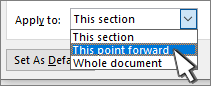
- Selecione OK.
Alterar a orientação de uma secção específica
Para alterar a orientação de uma secção específica, o documento tem de estar dividido por quebras de secção. Saiba como adicionar quebras de secção.
- Aceda a Base e selecione Mostrar/Ocultar
 . para apresentar carateres não imprimíveis.
 - Faça duplo clique na quebra de secção que se segue à secção que pretende alterar.

- Selecione Margens.
- Em Orientação, selecione Vertical ou Horizontal.
- Junto a Aplicar a, selecione Esta secção e, em seguida, selecione OK.
- No menu Ficheiro, selecione Imprimir.


Importante
Se precisar de informações de resolução de problemas da impressora ou do controlador, consulte o manual da impressora ou o site do fabricante da impressora.