

Sugestão: O vídeo não está no seu idioma? Experimente selecionar o  .
.
Nota
Este conteúdo aplica-se ao Word para Windows (incluindo Word com uma subscrição do Microsoft 365). Os passos podem diferir em Word para Mac e Word para a Web.
Experimente!
Eis como adicionar, substituir e formatar texto no Word:
Adicionar texto
- Coloque o cursor no local onde pretende adicionar o texto.
- Comece a escrever.
Substituir texto
Selecione o texto que pretende substituir.
- Para selecionar uma só palavra, faça duplo clique na mesma.
- Para selecionar uma linha, clique à esquerda da mesma.
Comece a escrever.
Formatar texto
Selecione o texto que pretende formatar.
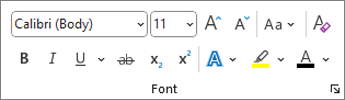
Na barra de ferramentas de pop-up ou no separador Base , selecione uma opção para alterar o Tipo de Letra, Tamanho do Tipo de Letra, Cor do Tipo de Letra ou para tornar o texto negrito, itálico ou sublinhado.
Copiar formatação
Selecione o texto que tem a formatação que pretende copiar.
Selecione
 Pincel de formatação e, em seguida, selecione o texto para o qual pretende copiar a formatação.
Sugestão
Faça duplo clique no
Pincel de Formatação se quiser copiar a formatação para mais do que um local.