

Por vezes, tem de acionar manualmente uma atualização das informações em campos, como os utilizados num índice, cabeçalhos e rodapés, referências cruzadas, marcadores e fórmulas em tabelas. Pode atualizar campos um a um ou pode atualizar todos os campos no seu documento de uma só vez.
Neste artigo
Atualizar um campo
Num documento aberto, clique com o botão direito do rato num campo, como um índice, um número de página ou uma referência cruzada e clique em Atualizar Campo.

Nota
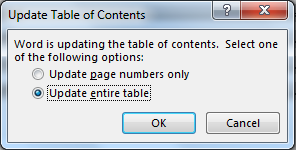
Se estiver a atualizar um índice, na caixa de diálogo Atualizar Índice , selecione se quer atualizar apenas os números de página ou o índice completo. A atualização dos números de página apenas atualiza os números de página das secções existentes. Não adiciona novas secções ao seu índice. Para atualizar o seu índice com novas secções a partir do seu documento, selecione Atualizar todo o índice.
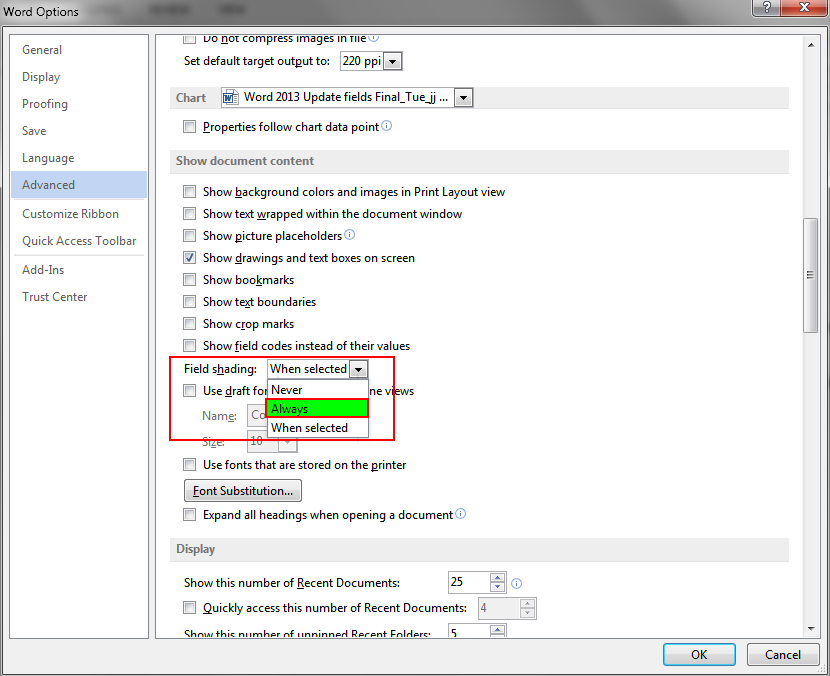
Se estiver com problemas em distinguir que partes do seu texto são campos, pode configurar todos os campos para aparecerem com fundo cinzento. Para tal, clique emOpções> de Ficheiro>Avançadas e, em Mostrar conteúdo do documento, no menu pendente Sombreado do campo, selecione Sempre.
Atualizar todos os campos num documento
Prima Ctrl + A.
Prima a tecla F9.
Se o seu documento contiver tabelas com campos ou fórmulas, poderá ter de selecionar cada tabela separadamente e premir F9.
Sugestão
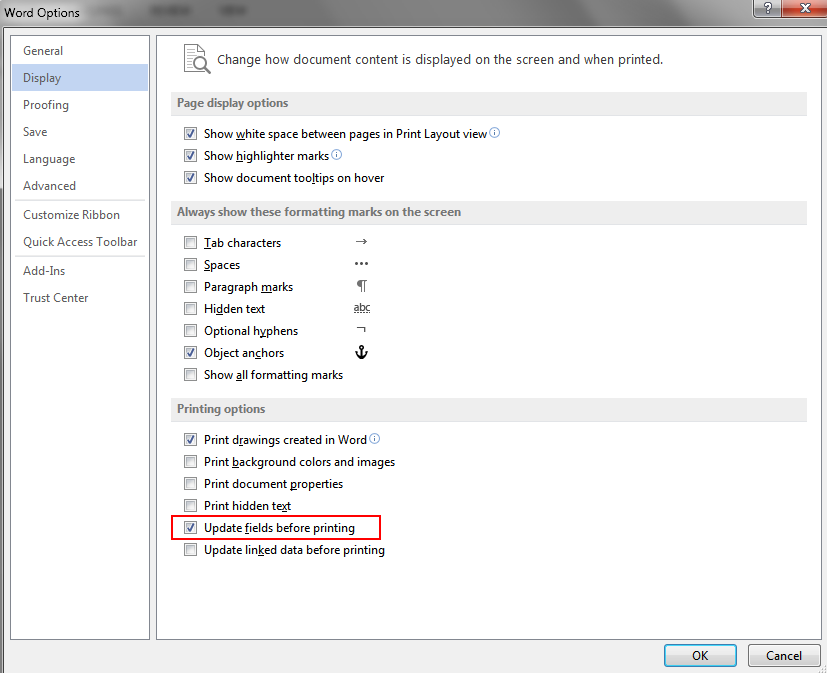
Para se certificar de que não se esquece de atualizar o índice antes de imprimir o documento, defina Word para atualizar os campos automaticamente antes de imprimir. Clique emOpções>de arquivo> paraexibir e, em Opções de impressão, marque a caixa de seleção Atualizar campos antes de imprimir.
Nota
Por vezes, um campo não é atualizado porque o item a que o campo se refere já não existe. A ligação ou o marcador também poderá estar a funcionar. Para obter mais informações, consulte Solucionar problemas de favoritos.
Consulte Também
Criar ou atualizar uma referência cruzada