
Pode utilizar quebras de secção para alterar o esquema ou a formatação das páginas no seu documento.
Para alterar a formatação num documento, insira uma quebra de secção no início do local onde pretende alterar a alteração. Configure a alteração de formatação logo após a nova quebra de secção. Se quiser alterar novamente a formatação, coloque outra quebra de secção. Se as alterações estiverem na mesma página, selecione a quebra de secção Contínua. Caso contrário, selecione Quebras de secção Página Seguinte, Página Ímpar ou Página Par .
Se a alteração de formatação ocorrer na secção anterior, prima Ctrl ou Comando + Z, mova o cursor para depois da quebra de secção e tente novamente.
Utilizar quebras de secção para esquematar ou formatar um documento
Quando inserir uma quebra de secção, selecione o tipo de quebra que se adequa às alterações que pretende efetuar. Eis os tipos com sugestões de utilização:
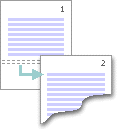
O comando Nova Página insere uma quebra de secção e inicia a nova secção na página seguinte. Este tipo de quebra de secção é útil para iniciar novos capítulos num documento.
O comando Contínua insere uma quebra de secção e inicia a nova secção na mesma página. Uma quebra de secção contínua é útil para criar alterações de formato, como um número diferente de colunas numa página.

O comando Página Par ou Página Ímpar insere uma quebra de secção e inicia a secção nova na página par ou ímpar seguinte. Para iniciar capítulos de documentos sempre numa página ímpar ou par, utilize a opção quebra de secção Página ímpar ou Página par .

Trabalhar com quebras de secção
Para ver as quebras de secção, consulte Mostrar quebras de secção.
Para inserir uma quebra de secção, consulte Inserir uma quebra de secção.
Para alterar uma quebra de secção, consulte Alterar uma quebra de secção.
Para eliminar uma quebra de secção, consulte Eliminar uma quebra de secção
Formatar as quebras de secção
Eis algumas formatação que podem ser aplicadas a partes do seu documento através de quebras de secção: