- Aceda a Estruturar>Limites de Página.

- Efetue seleções para o aspeto que pretende que o limite tenha.

- Para ajustar a distância entre o limite e o limite da página, selecione Opções. Faça as suas alterações e selecione OK.

- Selecione OK.
Se a página à qual pretende adicionar um limite estiver no meio do documento, primeiro tem de adicionar quebras de secção.
Nota
Os limites de página são aplicados por secção e não por páginas individuais. Para adicionar um limite a apenas uma página, tem de colocar essa página na sua própria secção.
Aceda a Estruturar>Limites de Página.

Na caixa Limites e Sombreado, desenhe o seu limite:
- Em Definição à esquerda, selecione o estilo de limite pretendido.
Se quiser remover um limite, selecione Nenhum.
- Em Estilo, selecione o estilo de linha que pretende.
- Selecione a seta em Cor e escolha uma cor de limite.
- Selecione a seta em Largura e escolha a largura pretendida.
Sugestão
Em alternativa, se quiser um limite de ClipArt, selecione a seta em Arte e selecione um gráfico de limite.
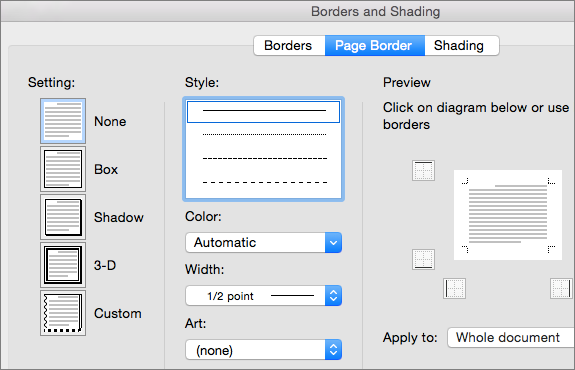
Em seguida, selecione a seta à direita de Aplicar a e selecione Esta secção - Apenas primeira página.

Esta definição também funciona se estiver a adicionar o limite à primeira página do documento.
A caixa Pré-visualizar confirma os estilos de limites. Para remover o limite de um lado, selecione essa linha na caixa Pré-visualizar .

Sugestão
Para alterar o local onde o limite aparece na página, selecione Opções e ajuste as definições de margem.
Quando terminar, selecione OK.
Word para a Web não lhe permite editar, eliminar ou adicionar novos limites ao texto.
Se adicionou limites à volta do texto num documento que criou com a aplicação de ambiente de trabalho Word, Word para a Web irá preservá-los.
Uma solução potencial é inserir uma tabela que contenha apenas uma célula e, em seguida, colar ou escrever o texto nessa célula.
