
|
Important Access Services 2010 și Access Services 2013 sunt eliminate din următoarea versiune de SharePoint. Vă recomandăm să nu creați aplicații web noi și să migrați aplicațiile existente pe o platformă alternativă, cum ar fi Microsoft Power Apps. Puteți distribui date Access în Dataverse, care este o bază de date în cloud pe care puteți să construiți aplicații Power Platform, să automatizați fluxuri de lucru, agenți virtuali și multe altele pentru web, telefon sau tabletă. Pentru mai multe informații, consultați Introducere: Migrarea datelor Access la Dataverse. |
|---|
Aplicațiile Access sunt construite pentru a fi utilizate într-un browser, pentru a simplifica partajarea și colaborarea. Pentru a crea și a utiliza o aplicație Access, veți avea nevoie de Access 2013 sau o versiune ulterioară și de un site Microsoft 365 pentru firme sau de SharePoint Server 2013 sau mai recent. Iată mai multe despre crearea unei aplicații Access. Să aruncăm o privire rapidă asupra modalităților în care creați o aplicație, adăugați date la aceasta și câțiva pași următori posibili în particularizarea și utilizarea aplicației.
Dacă vă interesează mai mult să lucrați cu o bază de date desktop Access, consultați Activități de bază pentru bazele de date desktop Access.
Crearea unei aplicații dintr-un șablon
Este mai rapid să începeți cu unul dintre șabloanele de aplicație care sunt livrate cu Access.
- Pe ecranul de pornire Access, defilați în jos pentru a vedea șabloanele existente. Aplicațiile cele mai populare, cum ar fi Urmărire active, Persoane de contact și Urmărire probleme sunt listate primele. Cele cu o pictogramă glob vor crea aplicații Access:
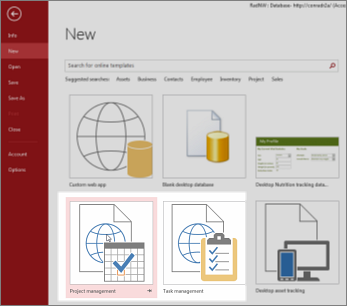
Șabloanele cu cuvântul "desktop" în titlu vor crea baze de date desktop Access tradiționale. - Faceți clic pe un șablon și introduceți un nume în caseta Nume aplicație.
- Selectați o locație web pentru aplicație și faceți clic pe Creare.
Aflați mai multe despre pornirea bazei de date dintr-un șablon de aplicație Access. Pentru mai multe detalii despre găsirea locației web de utilizat în caseta Nume aplicație , consultați Găsirea unei locații web pentru aplicația web Access. Dacă preferați să proiectați singur o aplicație, continuați cu secțiunea următoare.
Crearea unei aplicații Access particularizate
Dacă niciunul dintre șabloane nu vă întrunește cerințele, aveți posibilitatea să creați o aplicație de la zero.
- Deschideți Access și faceți clic pe Aplicație web particularizată.
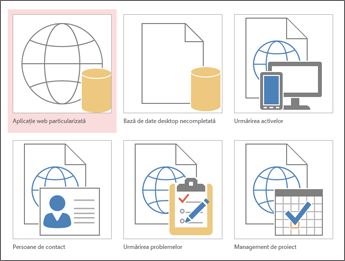
- Introduceți un nume și locația web pentru aplicația dvs. (sau alegeți o locație din lista Locații) și faceți clic pe Creare.
Pentru mai multe detalii, consultați Crearea unei aplicații web particularizate.
Indiferent dacă ați început cu un șablon sau cu o aplicație necompletată , puteți întotdeauna să particularizați o aplicație Access.
Importul datelor sau legarea la date
După ce ați creat aplicația, se recomandă să adăugați date. Puteți importa date din alte surse. Iată câteva instrucțiuni pentru a începe:
- Deschideți aplicația în Access (sau, din browser, faceți clic pe Particularizare setări>în Access), apoi faceți clic peTabel de pornire>.
- În pagina Adăugare tabele, alegeți sursa din Crearea unui tabel dintr-o sursă de date existentă și urmați pașii din expertul Preluare date externe.
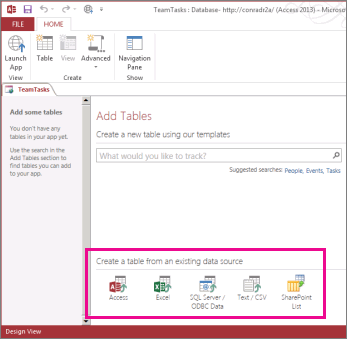
Pentru mai multe informații despre importul datelor, consultați Importul datelor dintr-o bază de date Access într-o aplicație web Access.
Pentru a crea relații pentru noul tabel, adăugați câmpuri de căutare.
Pașii următori
Restul procesului de proiectare a aplicației variază în funcție de ceea ce doriți să faceți mai departe cu aplicația dvs., dar iată câteva articole care vă pot fi de ajutor pentru a afla mai multe:
- Video: Crearea unei aplicații Access
- Modificarea unei aplicații Access
- Găsirea datelor adăugând un formular popup
- Lucrul cu butoane de acțiune într-o aplicație Access
- Adăugarea de acțiuni particularizate în Bara de acțiuni
- Particularizarea unei vizualizări creând o macrocomandă de interfață utilizator