
Acest articol descrie elementele interfeței cu utilizatorul Access și furnizează linkuri către mai multe informații despre aceste elemente și despre particularizarea experienței.
În acest articol
- Prezentare generală
- Vizualizarea Backstage
- Panglica
- Panou de navigare
- Documente în file
- Bara de stare
- Mini toolbar
Prezentare generală
Cele trei componente principale ale interfeței de utilizator Access sunt:
- Panglica este banda de file din partea de sus a ferestrei de program care conține grupuri de comenzi.
- Vizualizarea Backstage este colecția de comenzi pe care o vedeți pe fila Fișier din panglică.
- Panoul de navigare este panoul din partea stângă a ferestrei programului Access care vă permite să lucrați cu obiectele bazei de date.
Aceste trei elemente furnizează mediul în care puteți să creați și să utilizați bazele de date.
Panglica
Panglica este principalul înlocuitor pentru meniuri și bare de instrumente. Aceasta constă în principal din file care au grupuri de butoane.
Panglica are file principale care grupează comenzile utilizate frecvent, file contextuale care apar numai atunci când le puteți utiliza și bara de instrumente Acces rapid, o bară de instrumente mică pe care o puteți particulariza cu comenzile dvs. preferate.
Pe filele panglicii, unele butoane vă oferă o galerie de opțiuni, în timp ce altele lansează o comandă.
Vizualizarea Backstage
Vizualizarea Backstage conține comenzi și informații care se aplică la o întreagă bază de date, cum ar fi Compactare și Reparare, precum și comenzi care se aflau în meniul Fișier în versiunile anterioare, cum ar fi Imprimare.
Panoul de navigare
Panoul de navigare vă ajută să organizați obiectele bazei de date și este principalul mijloc de deschidere sau de modificare a proiectului unui obiect din baza de date.
Panoul de navigare este organizat pe categorii și grupuri. Puteți să alegeți dintr-o varietate de opțiuni de organizare și să creați propria schemă de organizare particularizată în Panoul de navigare. În mod implicit, o bază de date nouă utilizează categoria Tip de obiect, care are grupuri care corespund diverselor tipuri de obiecte de bază de date. Categoria Tip de obiect organizează obiectele bazei de date într-un mod similar cu afișarea implicită a ferestrei bazei de date din versiunile anterioare.
Puteți minimiza Panoul de navigare și, de asemenea, îl puteți ascunde, dar nu puteți ascunde Panoul de navigare deschizând obiecte ale bazei de date în fața lui.
Vizualizarea Backstage
Vizualizarea Backstage ocupă fila Fișier de pe panglică și conține multe comenzi. De asemenea, vizualizarea Backstage conține alte comenzi care se aplică unui întreg fișier bază de date. Când deschideți Access, dar nu deschideți o bază de date (de exemplu, deschideți Access din meniul Start Windows), vedeți vizualizarea Backstage.
În vizualizarea Backstage, puteți să creați o nouă bază de date, să deschideți o bază de date existentă și să efectuați multe activități de întreținere a fișierelor și a bazelor de date.
Crearea unei baze de date noi, necompletate
Porniți Access din meniul Start sau dintr-o comandă rapidă.
Apare vizualizarea Backstage.Alegeți una dintre următoarele variante:
Crearea unei baze de date web noi
- Sub Șabloane disponibile, faceți clic pe Bază de date web necompletată.
- În partea dreaptă, sub Bază de date web necompletată, tastați un nume pentru fișierul bază de date în caseta Nume fișier sau utilizați-l pe cel furnizat pentru dvs.
- Faceți clic pe Creare.
Se creează baza nouă de date și se deschide un tabel nou în vizualizarea Foaie de date.
Crearea unei baze de date desktop noi
- Sub Șabloane disponibile, faceți clic pe Bază de date necompletată.
- În partea dreaptă, sub Bază de date necompletată, tastați un nume pentru fișierul bază de date în caseta Nume fișier sau utilizați-l pe cel furnizat pentru dvs.
- Faceți clic pe Creare.
Se creează baza nouă de date și se deschide un tabel nou în vizualizarea Foaie de date.
Access furnizează un număr de șabloane împreună cu produsul și puteți descărca mai multe de la Office.com. Un șablon Access este o bază de date predefinită, completată cu tabele, formulare și rapoarte proiectate profesionist. Șabloanele vă oferă un avantaj important atunci când creați o bază de date nouă.
Crearea unei baze de date noi dintr-un șablon eșantion
- Porniți Access din meniul Start sau dintr-o comandă rapidă.
Apare vizualizarea Backstage. - Faceți clic pe Șabloane eșantion, apoi răsfoiți șabloanele disponibile.
- Când găsiți șablonul pe care doriți să-l utilizați, faceți clic pe acel șablon.
- În partea dreaptă, în caseta Nume fișier, tastați un nume de fișier sau utilizați-l pe cel furnizat pentru dvs.
- Faceți clic pe Creare.
Access creează baza de date nouă din șablon și o deschide.
Puteți descărca șabloane Access suplimentare de la office.com direct din vizualizarea Backstage.
Crearea unei baze de date noi dintr-un șablon Office.com
Porniți Access din meniul Start sau dintr-o comandă rapidă.
Apare vizualizarea Backstage.Sub panoul Office.com Șabloane, faceți clic pe o categorie, apoi, când apar șabloanele din acea categorie, faceți clic pe un șablon.
Notă
De asemenea, puteți căuta un șablon utilizând caseta de căutare furnizată.
În caseta Nume fișier , tastați un nume de fișier sau utilizați-l pe cel furnizat pentru dvs.
Faceți clic pe Descărcare.
Access descarcă automat șablonul, creează o bază de date nouă bazată pe acel șablon, îl stochează în folderul dvs. de documente (de exemplu, folderul Documentele mele) și deschide baza de date.
Când deschideți (sau creați și deschideți) o bază de date, Access adaugă numele de fișier și locația bazei de date la o listă internă a documentelor utilizate cel mai recent. Această listă se afișează pe fila Recente din vizualizarea Backstage, astfel încât să puteți deschide cu ușurință bazele de date utilizate cel mai recent.
Deschiderea unei baze de date utilizate recent
- Porniți Access.
- În vizualizarea Backstage, faceți clic pe Recente, apoi faceți clic pe baza de date pe care doriți să o deschideți.
Access deschide baza de date.
Deschiderea unei baze de date din vizualizarea Backstage
- Porniți Access.
- Faceți clic pe fila Fișier , apoi faceți clic pe Deschidere. Atunci când apare caseta de dialog Deschidere , răsfoiți și selectați un fișier, apoi faceți clic pe Deschidere.
Se deschide baza de date.
Panglica
Panglica este principalul înlocuitor pentru meniuri și bare de instrumente și asigură interfața principală de comandă din Access. Unul dintre principalele avantaje ale panglicii este că reunește într-un singur loc acele activități sau puncte de intrare care necesitau afișarea meniurilor, barelor de instrumente, panourilor de activități și a altor componente ale interfeței utilizator. Astfel, veți avea un singur loc în care să căutați comenzi, în loc de o multitudine de locuri.
Atunci când deschideți o bază de date, panglica apare în partea de sus a ferestrei principale Access, unde afișează comenzile din fila activă pentru comenzi.

Panglica conține o serie de file de comandă care conțin comenzi. În Access, filele de comandă principale sunt Fișier, Pornire, Creare, Date externe și Instrumente bază de date. Fiecare filă conține grupuri de comenzi asociate, iar aceste grupuri scot la iveală unele dintre elementele suplimentare noi ale interfeței utilizator, cum ar fi galeria, care este un tip nou de control care prezintă opțiunile vizual.
Comenzile disponibile pe panglică reflectă, de asemenea, obiectul activ în prezent. De exemplu, dacă aveți un tabel deschis în vizualizarea Foaie de date și faceți clic pe Formular pe fila Creare , în grupul Formulare , Access creează formularul pe baza tabelului activ. Aceasta înseamnă că numele tabelului activ este introdus în proprietatea RecordSource a noului formular. În plus, unele file de panglică apar doar în anumite contexte. De exemplu, fila Proiectare apare doar atunci când aveți un obiect deschis în Vizualizarea proiect.
Puteți utiliza comenzi rapide de la tastatură cu panglica. Toate comenzile rapide de la tastatură dintr-o versiune anterioară de Access continuă să funcționeze. Sistemul de acces prin tastatură înlocuiește acceleratoarele de meniu din versiunile anterioare de Access. Acest sistem utilizează indicatori mici cu o singură literă sau o combinație de litere care apar pe panglică atunci când apăsați tasta ALT. Acești indicatori arată ce comandă rapidă de la tastatură activează controlul de dedesubt.
Atunci când ați selectat o filă de comandă, puteți naviga prin comenzile disponibile în acea filă.
Selectarea unei file de comandă
- Porniți Access.
- Faceți clic pe fila dorită.
-sau-
- Porniți Access.
- Apăsați și eliberați tasta ALT.
Apar sfaturile pentru tastatură. - Apăsați tasta sau tastele afișate în sfatul tastaturii pe fila de comandă dorită sau aproape de aceasta.
Puteți executa o comandă în mai multe moduri diferite. Calea cea mai rapidă și mai directă este utilizarea comenzii rapide de la tastatură asociate comenzii.
Pentru mai multe informații despre comenzile rapide de la tastatură, consultați Comenzi rapide de la tastatură pentru Access.
Executarea unei comenzi
- Porniți Access.
- Faceți clic pe fila corespunzătoare pentru comandă. Următorul tabel arată un eșantion reprezentativ de file și comenzi disponibile pe fiecare filă. Filele și comenzile disponibile se modifică în funcție de ceea ce faceți.
| Command Tab | Lucruri uzuale pe care le puteți face |
|---|---|
| Pornire | Selectați o altă vizualizare. |
| Copiați și lipiți din clipboard. | |
| Setați caracteristicile curente ale fontului. | |
| Setează alinierea curentă a fonturilor. | |
| Aplicați formatarea textului îmbogățit la un câmp Memo. | |
| Lucrul cu înregistrările (Reîmprospătare, Nou, Salvare, Ștergere, Totaluri, Corectare ortografică, Altele). | |
| Sortați și filtrați înregistrările. | |
| Găsiți înregistrări. | |
| Creare | Creați un tabel nou necompletat. |
| Creați un tabel nou utilizând un șablon de tabel. | |
| Creați o listă pe un site SharePoint și un tabel în baza de date curentă, care se leagă la lista nou creată. | |
| Creați un nou tabel necompletat în Vizualizarea proiect. | |
| Creați un formular nou bazat pe tabelul sau interogarea active. | |
| Creați un nou tabel pivot sau o diagramă. | |
| Creați un raport nou pe baza tabelului sau interogării active. | |
| Creați o nouă interogare, o macrocomandă, un modul sau un modul de clasă. | |
| Datele externe | Importul sau legarea la date externe. |
| Exportați datele. | |
| Colectarea și actualizarea datelor prin e-mail. | |
| Creați importuri salvate și exporturi salvate. | |
| Rulați Managerul de tabele legate. | |
| Instrumente bază de date | Mutați parțial sau total părți ale unei baze de date pe un site SharePoint nou sau existent. |
| Lansați editorul Visual Basic sau rulați o macrocomandă. | |
| Crearea și vizualizarea relațiilor între tabele. | |
| Afișarea/ascunderea dependențelor între obiecte. | |
| Rulați Documentarul bază de date sau analizați performanța. | |
| Mutați datele în Microsoft SQL Server sau într-o bază de date Access (numai pentru tabele). | |
| Gestionați programele de completare Access. | |
| Creați sau editați un modul Visual Basic for Applications (VBA). |
- Faceți clic pe controlul care reprezintă comanda. Ca alternativă, dacă știți comanda rapidă de la tastatură pentru comandă dintr-o versiune anterioară de Access, introduceți comanda rapidă de la tastatură utilizând tastatura.
-sau-
Apăsați și eliberați tasta ALT.
Apar tastele de acces.
Apăsați tasta sau tastele afișate în sfatul tastaturii asociat comenzii dorite.
File de comenzi contextuale
Pe lângă filele de comandă standard, Access are și file de comenzi contextuale. În funcție de context (adică obiectul cu care lucrați și ce faceți), una sau mai multe file de comandă contextuale pot apărea lângă filele de comandă standard.
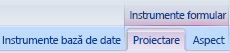
Activați o filă de comandă contextuală
- Faceți clic pe fila de comenzi contextuale.
-sau-
- Apăsați și eliberați tasta ALT.
Apar tastele de acces. - Apăsați tasta sau tastele afișate în tasta de acces care apare pe fila de comenzi contextuale sau în cea mai apropiată de aceasta.
Filele de comenzi contextuale conțin comenzi și caracteristici de care aveți nevoie pentru a lucra într-un anumit context. De exemplu, atunci când deschideți un tabel în Vizualizarea proiect, filele contextuale conțin comenzi care se aplică doar atunci când lucrați cu un tabel în vizualizarea respectivă. Un alt exemplu: atunci când deschideți un tabel în Vizualizarea proiect, apare o filă de comenzi contextuale denumită Proiectare lângă fila Instrumente complexe . Când faceți clic pe fila Proiectare , panglica afișează comenzile disponibile numai atunci când obiectul este în Vizualizarea proiect.
Galerii
Panglica utilizează, de asemenea, un tip de control denumit galerie. Controlul galerie este proiectat să vă concentreze atenția asupra obținerii rezultatelor dorite. În loc să afișeze doar comenzi, controlul de galerie afișează rezultatul utilizării acelor comenzi. Ideea este de a furniza o modalitate vizuală de a naviga și a vedea ce poate face Access 2010, concentrându-se mai degrabă pe rezultate, decât doar pe comenzile propriu-zise.
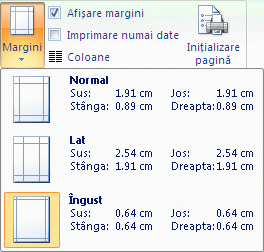
Galeriile au diferite forme și dimensiuni. Există un aspect grilă, o reprezentare asemănătoare unui meniu care se descarcă în jos și chiar un aspect pe panglică, care plasează conținutul galeriei în panglică.
Ascunderea panglicii
Uneori, este posibil să aveți nevoie de ceva mai mult spațiu de dedicat zonei dvs. de lucru. Din acest motiv, panglica poate fi restrânsă, astfel încât să rămână doar bara cu filele de comandă. Pentru a ascunde panglica, faceți dublu clic pe fila de comenzi activă. Pentru a o afișa din nou, faceți dublu clic din nou pe fila de comandă activă.
Ascunderea și restaurarea panglicii
- Faceți dublu clic pe fila de comandă activă (fila activă este fila evidențiată).
- Faceți dublu clic pe fila de comandă activă din nou pentru a restaura Panglica.
Bara de instrumente Acces rapid (QAT)
Bara de instrumente Acces rapid este o bară de instrumente adiacentă panglicii, care permite accesul la comenzi cu un singur clic. Setul implicit de comenzi include Salvare, Anulare și Refacere și puteți particulariza bara de instrumente Acces rapid pentru a include alte comenzi pe care le utilizați frecvent. De asemenea, puteți să modificați amplasarea barei de instrumente și să o modificați de la dimensiunea implicită mică la dimensiunea mare. Bara de instrumente mică apare lângă filele de comandă din panglică. Atunci când comutați la dimensiunea mare, bara de instrumente apare sub panglică și extinde lățimea completă.
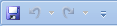
Particularizarea barei de instrumente Acces rapid
- Faceți clic pe săgeata verticală din extremitatea dreaptă a barei de instrumente.
- Sub Particularizare bară de instrumente Acces rapid, faceți clic pe comanda pe care doriți să o adăugați și ați terminat.
Sau, dacă comanda nu este listată, faceți clic pe Mai multe comenzi și treceți la pasul următor al acestei proceduri. - În caseta de dialog Opțiuni Access , selectați comanda sau comenzile pe care doriți să le adăugați, apoi faceți clic pe Adăugare.
- Pentru a elimina o comandă, evidențiați-o în lista din partea dreaptă, apoi faceți clic pe Eliminare. Ca alternativă, faceți dublu clic pe comanda din listă.
- Faceți clic pe OK când terminați.
Panou de navigare
Când deschideți o bază de date sau creați una, numele obiectelor bazei de date apar în Panoul de navigare. Obiectele bazei de date includ tabele, formulare, rapoarte, pagini, macrocomenzi și module.
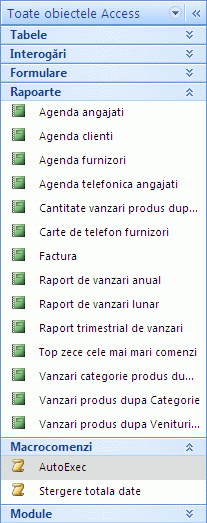
Pentru a deschide un obiect din baza de date sau a aplica o comandă la un obiect din baza de date, faceți clic dreapta pe obiect și selectați un element de meniu din meniul contextual. Comenzile din meniul contextual variază în funcție de tipul de obiect.
Deschiderea unui obiect de bază de date, cum ar fi un tabel, un formular sau un raport
- În Panoul de navigare, faceți dublu clic pe obiect.
-sau-
În Panoul de navigare, selectați obiectul, apoi apăsați ENTER.
-sau- - În Panoul de navigare, faceți clic cu butonul din dreapta pe un obiect, apoi faceți clic pe Deschidere.
Rețineți că puteți seta o opțiune pentru a deschide obiectele cu un singur clic în caseta de dialog Opțiuni de navigare .
Panoul de navigare împarte obiectele bazei de date în categorii, iar aceste categorii conțin grupuri. Unele categorii sunt predefinite pentru dvs. și vă puteți crea și propriile grupuri particularizate.
În mod implicit, Panoul de navigare apare atunci când deschideți o bază de date, inclusiv baze de date create în versiuni anterioare de Access. Puteți împiedica apariția Panoului de navigare în mod implicit, setând o opțiune de program. Următorul set de pași explică modul în care se efectuează fiecare acțiune.
Pentru a afișa sau a ascunde Panoul de navigare
- Faceți clic pe butonul din colțul din dreapta sus al Panoului de navigare (
 ) sau apăsați F11.
Împiedicarea afișării Panoului de navigare în mod implicit
- Faceți clic pe fila Fișier, apoi pe Opțiuni.
Apare caseta de dialog Opțiuni Access. - În panoul din stânga, faceți clic pe Baza de date curentă.
- Sub Navigare, debifați caseta de selectare Afișare Panou navigare, apoi faceți clic pe OK.
Pentru mai multe informații despre Panoul de navigare, consultați articolul Vizualizarea și gestionarea obiectelor utilizând Panoul de navigare.
Documente în file
Pentru utilizarea interactivă zilnică, poate preferați interfața pentru documente cu file. Puteți activa sau dezactiva documentele în file setând Opțiunile Access (consultați Afișarea sau ascunderea filelor de document, mai jos în acest articol). Totuși, dacă modificați setările documentului în file, trebuie să închideți și să redeschideți baza de date pentru ca noile setări să aibă efect.
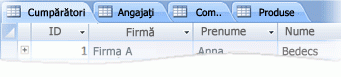
Afișarea sau ascunderea filelor de document
Faceți clic pe fila Fișier, apoi pe Opțiuni.
Apare caseta de dialog Opțiuni Access.În panoul din stânga, faceți clic pe Baza de date curentă.
În secțiunea Opțiuni aplicație , sub Opțiuni fereastră document, selectați Documente în file.
Bifați sau debifați caseta de selectare Afișare file document . Debifarea casetei de selectare dezactivează filele de document.
Faceți clic pe OK.
Notă
- Setarea Afișare file document este o setare pentru fiecare bază de date. Trebuie să setați independent această opțiune pentru fiecare bază de date.
- După ce modificați setarea Afișare file document , trebuie să închideți și să redeschideți baza de date pentru a vedea cum modificarea are efect.
- Bazele de date noi create utilizând Access afișează filele de document în mod implicit.
- Bazele de date create prin utilizarea unei versiuni anterioare de Access utilizează în mod implicit ferestre suprapuse.
Bara de stare
Puteți să afișați o bară de stare în partea de jos a ferestrei. Acest element UI standard continuă să fie locul în care să căutați mesaje de stare, indicii de proprietate, indicatori de progres și așa mai departe. Bara de stare preia și două funcții standard pe care le veți vedea și în bara de stare a altor programe Office: Comutare vizualizare/fereastră și Zoom.
Puteți comuta rapid fereastra activă între una dintre vizualizările disponibile, utilizând controalele disponibile pe bara de stare. Dacă vizualizați un obiect care acceptă zoom variabil, puteți ajusta nivelul de zoom pentru a mări sau micșora utilizând glisorul din bara de stare.
Bara de stare poate fi activată sau dezactivată în caseta de dialog Opțiuni Access .
Afișarea sau ascunderea barei de stare
- Faceți clic pe fila Fișier, apoi pe Opțiuni.
Apare caseta de dialog Opțiuni Access. - În panoul din stânga, faceți clic pe Baza de date curentă.
- Sub Opțiuni aplicație, bifați sau debifați caseta de selectare Afișare bară de stare. Debifarea casetei de selectare dezactivează afișarea barei de stare.
- Faceți clic pe OK.
Mini toolbar
Puteți formata textul mai ușor utilizând minibara de instrumente. Atunci când selectați text pentru formatare, minibara de instrumente apare automat deasupra textului selectat. Dacă mutați indicatorul mouse-ului mai aproape de minibara de instrumente, minibara de instrumente apare treptat și o puteți utiliza pentru a aplica formatarea aldină, cursivă, pentru dimensiunea și culoarea fontului și altele. Pe măsură ce îndepărtați indicatorul de minibara de instrumente, minibara de instrumente dispare. Dacă nu doriți să utilizați minibara de instrumente pentru a aplica formatarea textului la o selecție, mutați indicatorul la câțiva pixeli distanță și minibara de instrumente dispare.

Formatarea textului utilizând minibara de instrumente
- Selectați textul de formatat.
Minibara de instrumente apare transparent deasupra textului. - Aplicați formatări utilizând minibara de instrumente.