
Puteți să creați o legătură sau să importați date dintr-o bază de date SQL Server. Pentru mai multe informații, consultați SQL Server 2016.
- Atunci când creați o legătură la date, Access creează o conexiune bidirecțională care sincronizează modificările dintre Access și baza de date SQL Server.
- Atunci când importați date, Access creează o copie unică a datelor. Modificările din Access sau din baza de date SQL Server nu sunt sincronizate.

Înainte de a începe
Pentru ca procesul să decurgă fără probleme, faceți aceste pregătiri înainte de a crea legătura sau a importa:
- Găsiți numele de server al bazei de date SQL Server, identificați informațiile de conexiune de care aveți nevoie și alegeți o metodă de autentificare (Windows sau SQL Server). Pentru mai multe informații despre metodele de autentificare, consultați Conectarea la server (motorul bazei de date) și securizarea bazei de date.
- Identificați tabelele sau vizualizările pe care doriți să le legați sau să le importați și câmpuri de valori unice pentru tabelele legate. Puteți crea o legătură sau importa mai multe tabele sau vizualizări într-o singură operațiune.
- Luați în considerare numărul de coloane din fiecare tabel sau vizualizare. Access nu acceptă mai mult de 255 de câmpuri într-un tabel, prin urmare, leagă sau importă numai primele 255 de coloane. Ca soluție, puteți crea o vizualizare în baza de date SQL Server pentru a accesa coloane dincolo de această limită.
- Determină numărul total de date importate. Dimensiunea maximă a unei baze de date Access este de doi gigabyți, minus spațiul necesar pentru obiectele de sistem. Dacă baza de date SQL Server conține tabele mari, este posibil să nu reușiți să le importați pe toate într-o singură bază de date Access. În acest caz, luați în considerare legarea la date în locul importului.
- Securizați baza de date Access și informațiile de conexiune pe care le conține utilizând o locație de încredere și o parolă de bază de date Access. Acest lucru este important mai ales dacă alegeți să salvați parola pentru SQL Server în Access.
- Plan pentru crearea de relații suplimentare. Access nu creează automat relații între tabele asociate la sfârșitul unei operațiuni de import. Puteți crea manual relațiile dintre tabelele noi și existente, utilizând fereastra Relații. Pentru mai multe informații, consultați Ce este fereastra Relații? și Crearea, editarea sau ștergerea unei relații.
Etapa 1: Noțiuni de bază
Selectațisursa> de date externă> nouădin baza de date>din SQL Server.
În caseta de dialog Preluare date externe - bază de date ODBC, alegeți una dintre următoarele:
- Pentru a importa date, selectați Se importă datele sursă într-un tabel nou din baza de date curentă.
- Pentru a crea o legătură la date, selectați Legare la sursa de date creând un tabel legat.
Selectați OK.
Etapa 2: Crearea sau reutilizarea unui fișier DSN
Puteți să creați un fișier DSN (nume sursă de date) sau să reutilizați unul existent. Utilizați un fișier DSN atunci când doriți să reutilizați aceleași informații de conexiune pentru diverse operațiuni de legare și import sau atunci când doriți să partajați aceste informații cu altă aplicație care utilizează, de asemenea, fișiere DSN. Puteți crea un fișier DSN direct, utilizând Manager conexiuni de date. Pentru mai multe informații, consultați Administrarea surselor de date ODBC.
Deși puteți utiliza în continuare versiunile anterioare ale driverului SQL ODBC, vă recomandăm versiunea 13.1, deoarece aceasta include multe îmbunătățiri și acceptă caracteristicile SQL Server 2016 noi. Pentru mai multe informații, consultați Driverul ODBC Microsoft pentru SQL Server din Windows.
Alegeți una dintre următoarele variante:
Dacă fișierul DSN pe care doriți să îl utilizați există deja, selectați-l din listă.
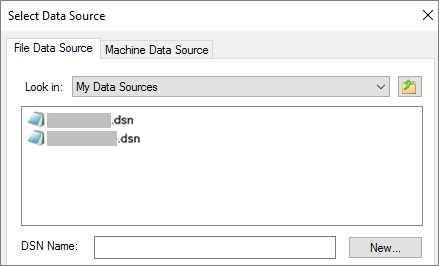
În funcție de metoda de autentificare introdusă în informațiile de conexiune, poate fi necesar să introduceți din nou o parolă.
Pentru a crea un nou fișier DSN:
Selectați Nou.
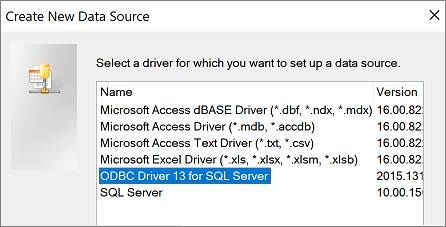
Selectați Driver ODBC 13 pentru SQL Server, apoi selectați Următorul.
Introduceți un nume pentru fișierul DSN sau selectați Navigare pentru a crea fișierul în altă locație.
Selectați Următorul pentru a revizui informațiile de rezumat și apoi selectați Terminare.
Etapa 3: Utilizarea expertului Creare sursă de date nouă în SQL Server
În expertul Creare sursă de date nouă în SQL Server, procedați astfel:
În pagină, introduceți informațiile de identificare:
- În caseta Descriere , puteți introduce informații descriptive despre fișierul DSN.
- În caseta Server, introduceți numele bazei de date SQL Server. Nu selectați săgeata în jos.
Pe pagina a doua, selectați una dintre metodele de autentificare următoare:
- Cu autentificare Windows integrată: conectați-vă printr-un cont de utilizator Windows. De asemenea, puteți introduce un nume principal de serviciu (SPN). Pentru mai multe informații, consultați Nume principale serviciu (SPN-uri) în Conexiuni client (ODBC).
- Cu autentificarea SQL Server...: Conectați-vă prin introducerea ID-ului de conectare și parolei configurate în baza de date.
Pe paginile trei și patru, selectați opțiunile pe care doriți să le particularizați pentru conexiune. Pentru mai multe informații despre aceste opțiuni, consultați Driverul ODBC Microsoft pentru SQL Server.
Apare un ecran pentru a confirma setările. Selectați Testare sursă de date pentru a confirma conexiunea.
Poate fi necesar să vă conectați la baza de date. În caseta de dialog Conectare SQL Server, introduceți ID-ul de conectare și parola. Pentru a modifica setările suplimentare, selectați Opțiuni.
Etapa 4: Selectarea tabelelor și vizualizărilor la care să creați legătura sau pe care le importați
În caseta de dialog Legare tabele sau Import obiecte , sub Tabele, selectați fiecare tabel sau vizualizare pentru care doriți să creați legătura sau pe care le importați, apoi selectați OK.
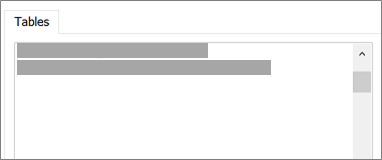
Într-o operațiune de legare, decideți dacă doriți să selectați Salvare parolă.
Selectarea acestei opțiuni înseamnă că nu trebuie să introduceți acreditările de fiecare dată când deschideți Access și accesați datele. Însă stochează o parolă necriptată în baza de date Access. Orice persoană care poate accesa conținutul sursă poate vedea numele de utilizator și parola. Dacă selectați această opțiune, vă recomandăm ferm să stocați baza de date Access într-o locație de încredere și să creați o parolă pentru baza de date Access. Pentru mai multe informații, consultați Decideți dacă să aveți încredere într-o bază de date și Criptarea unei baze de date utilizând o parolă de bază de date.
Dacă decideți să nu salvați parola și ulterior vă răzgândiți, trebuie să ștergeți și să creați din nou tabelul legat, apoi să selectați Salvare parolă.
Etapa 5: Crearea specificațiilor și activităților (doar pentru import)
- În caseta de dialog Preluare date externe - bază de date ODBC, puteți să salvați pașii de import ca specificație și să creați o activitate Outlook pentru a automatiza operațiunea de import în mod regulat. Pentru mai multe informații, consultați Salvarea detaliilor unei operațiuni de import sau export ca specificație.
Rezultate
Atunci când o operațiune de legare sau de import se termină, tabelele apar în Panoul de navigare cu același nume ca tabelul sau vizualizarea SQL Server, combinată cu numele proprietarului. De exemplu, dacă numele SQL este dbo.Product, numele Access este dbo_Product. Dacă acel nume se utilizează deja, Access adaugă 1 la numele de tabel nou, cum ar fi dbo_Product1. Dacă dbo_Product1 este deja în uz, Access creează dbo_Product2, etc. Puteți redenumi tabelele cu un titlu mai relevant.
Într-o operațiune de import, Access nu suprascrie niciodată un tabel din baza de date. Deși nu puteți să adăugați direct date SQL Server la un tabel existent, puteți crea o interogare de adăugare după ce importați date din tabele similare.
Într-o operațiune de legare, în cazul în care coloanele sunt doar în citire într-un tabel SQL Server, acestea sunt, de asemenea, doar în citire în Access.
Sfat
Pentru a vedea șir de conexiune, treceți cu indicatorul peste tabelul din Panoul de navigare.
Actualizați proiectul tabelului legat
Nu puteți adăuga, șterge sau schimba coloanele sau modifica tipurile de date dintr-un tabel legat. Dacă doriți să efectuați modificări de proiectare, efectuați-le în baza de date SQL Server. Pentru a vedea modificările de proiectare în Access, actualizați tabelele legate:
- SelectațiManager de tabele legatela date> externe.
- Selectați fiecare tabel legat pe care doriți să îl actualizați, selectați OK, apoi selectați Închidere.
Compararea tipurilor de date
Access și SQL Server utilizează nume diferite pentru unele tipuri de date. De exemplu, o coloană SQL Server care utilizează bit tipul de date este importată sau legată în Access ca tip de Yes/No date. Pentru mai multe informații, consultați Compararea tipurilor de date Access și SQL Server.
Ce altceva ar trebui să știu?
- Pentru informații despre cum să salvați detaliile importului într-o specificație pe care să o puteți reutiliza mai târziu, consultați articolul Salvarea detaliilor unei operațiuni de import sau export ca specificație.
- Pentru informații despre cum să rulați specificațiile de import salvate, consultați articolul Rularea unei operațiuni de import sau de export salvate.
- Pentru informații despre cum să planificați specificațiile, astfel încât acestea să ruleze în anumite momente, consultați articolul Programarea unei operațiuni de import sau de export.
- Pentru informații despre cum să modificați numele unei specificații, să ștergeți specificații sau să actualizați numele fișierelor sursă în specificații, consultați articolul Gestionarea activităților de date.