
Utilizând modul pas cu pas pentru o macrocomandă, puteți urmări macrocomanda rulând o acțiune odată. Acest lucru vă ajută să vedeți rezultatele fiecărei acțiuni și să izolați orice acțiune care provoacă o eroare sau un rezultat nedorit.
Faceți clic cu butonul din dreapta pe macrocomandă în Panoul de navigare, apoi faceți clic pe Vizualizare proiect.
Pe fila Proiectare macrocomandă, în grupul Instrumente, faceți clic pe Pas.
Faceți clic pe Executare. Dacă macrocomanda este nouă sau a fost editată, vi se solicită să o salvați înainte de a o rula. Apare caseta de dialog Macrocomandă pas cu pas . Aceasta afișează informații despre macrocomandă și despre acțiunea curentă a macrocomenzii, împreună cu numărul de eroare. Un zero în caseta Număr de eroare înseamnă că nu a apărut nicio eroare.
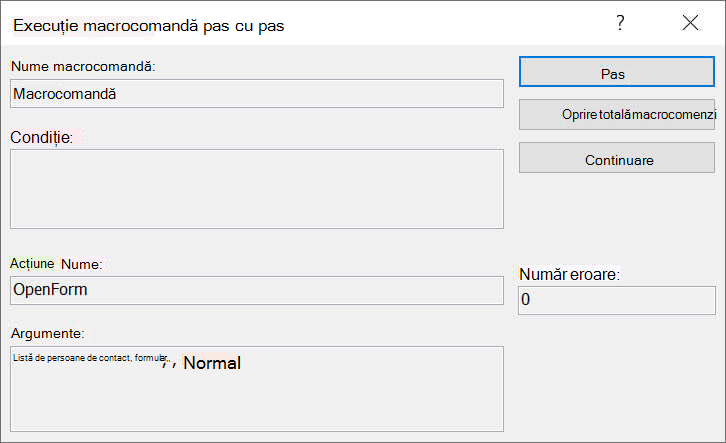
Alegeți una dintre următoarele variante:
- Pentru a efectua acțiunea afișată în caseta de dialog Macrocomandă pas cu pas , faceți clic pe Pas.
- Pentru a opri macrocomanda și a închide caseta de dialog, faceți clic pe Oprire totală macrocomenzi.
- Pentru a dezactiva pasul cu pas și a rula restul macrocomenzii, faceți clic pe Continuare.
Observații
Pentru a începe un singur pas în timp ce rulează o macrocomandă, apăsați Ctrl+Break.
Pentru a începe un singur pas într-un anumit punct al macrocomenzii, adăugați acțiunea de macrocomandă PasCuPas unic acolo unde doriți să înceapă pasul unic. Utilizați următoarea procedură pentru a adăuga acțiunea de macrocomandă PasCuPas cu pas la macrocomandă:
- În Catalogul de acțiuni, în partea dreaptă a ferestrei de proiectare a macrocomenzilor, căutați PasUnic. Dacă nu se afișează Catalogul de acțiuni , activați-l. Pe fila Proiectare , în grupul Afișare/Ascundere , faceți clic pe Catalog de acțiuni.
- Glisați acțiunea de macrocomandă PasCuPas din Catalogul de acțiuni în fereastra de proiectare și fixați acțiunea deasupra sau dedesubtul locului în care doriți să înceapă pasul unic. Această acțiune nu are argumente de acțiune.
- Salvați macrocomanda făcând clic pe Salvare pe bara de instrumente Acces rapid. Dacă opțiunea pas cu pas este dezactivată atunci când faceți clic pe Executare, macrocomanda rulează normal până când ajunge la acțiunea de macrocomandă PasCuPas inserat. În acel moment, macrocomanda începe să parcurgă un singur pas. Puteți adăuga mai multe acțiuni Pas unic la o macrocomandă. Dacă faceți clic pe Continuare în caseta de dialog Macrocomandă pas unic, se dezactivează pasul simplu, până când Access ajunge la următoarea acțiune Pas. Dacă macrocomanda cu pas este activată atunci când se termină macrocomanda, aceasta rămâne. Dacă rulați o altă macrocomandă, Access afișează din nou caseta de dialog Macrocomandă pas cu pas . Pentru a dezactiva pasul unic, faceți clic pe Continuare în caseta de dialog Macrocomandă pas cu pas . Sau, pe fila Proiectare , în grupul Instrumente , faceți clic pe Pasul unic , pentru a nu fi evidențiat.