Acest articol descrie comenzile rapide de la tastatură, tastele funcționale și alte câteva comenzi rapide de la tastatură uzuale din Excel pentru Windows.
În acest articol
Comenzi rapide utilizate frecvent
Acest tabel afișează comenzile rapide utilizate cel mai frecvent în Excel.
| Pentru a efectua aceasta |
Apăsați |
| Închideți un registru de lucru. |
Ctrl+W |
| Deschideți un registru de lucru. |
Ctrl+O |
| Accesarea filei Pornire . |
Alt+H |
| Salvați un registru de lucru. |
Ctrl+S |
| Copiați selecția. |
Ctrl+C |
| Lipiți selecția. |
Ctrl+V |
| Anulați acțiunea recentă. |
Ctrl+Z |
| Eliminați conținutul celulelor. |
Ștergere |
| Alegeți o culoare de umplere. |
Alt+H, H |
| Decupați selecția. |
Ctrl+X |
| Accesați fila Inserare. |
Alt+N |
| Aplică formatarea aldină. |
Ctrl+B |
| Aliniați la centru conținutul celulelor. |
Alt+H, A, C |
| Accesează fila Aspect pagină . |
Alt+P |
| Accesați fila Date . |
Alt+A |
| Accesarea filei Vizualizare . |
Alt+W |
| Deschideți meniul contextual. |
Shift+F10 sau
Tasta meniu Windows |
| Adăugați borduri. |
Alt+H, B |
| Ștergerea coloanei. |
Alt+H, D, C |
| Accesarea filei Formule . |
Alt+M |
| Ascundeți rândurile selectate. |
Ctrl+9 |
| Ascundeți coloanele selectate. |
Ctrl+0 |
Începutul paginii
Comenzile rapide de la tastatură pentru Panglică
Panglica grupează opțiunile asociate pe file. De exemplu, grupul Număr de pe fila Pornire include opțiunea Format de număr. Apăsați tasta Alt pentru a afișa comenzile rapide de pe panglică, denumite Nume de taste, sub formă de litere în imagini mici, lângă file și opțiuni, așa cum se arată în imaginea de mai jos.

Puteți să combinați literele numelui de tastă cu tasta Alt pentru a crea comenzi rapide denumite taste de acces pentru opțiunile din panglică. De exemplu, apăsați Alt+H pentru a deschide fila Pornire și Alt+Q pentru a trece la câmpul Căutare . Apăsați din nou pe Alt pentru a vedea NumeTaste pentru opțiunile filei selectate.
În funcție de versiunea de Microsoft 365 pe care o utilizați, câmpul text Căutare din partea de sus a ferestrei aplicației s-ar putea numi în schimb Spune-mi . Ambele oferă o experiență foarte similară, dar unele opțiuni și rezultatele căutării pot varia.
În versiunile mai noi de Office, majoritatea vechilor comenzi rapide de meniu cu tasta Alt funcționează în continuare. Cu toate acestea, trebuie să cunoașteți comanda rapidă completă. De exemplu, apăsați Alt, apoi apăsați una dintre vechile taste de meniu, de exemplu, E (Editare), V (Vizualizare), I (Inserare) etc. Apare o notificare care vă spune că utilizați o cheie de acces dintr-o versiune anterioară de Microsoft 365. Dacă știți întreaga secvență de taste, continuați și utilizați-o. Dacă nu cunoașteți toată secvența, apăsați Esc și utilizați în schimb Numele taste.
Utilizarea tastelor de acces pentru filele din panglică
Pentru a accesa direct o filă de pe Panglică, apăsați una dintre următoarele taste de acces. Pot apărea file suplimentare în funcție de selecția din foaia de lucru.
| Pentru a efectua aceasta |
Apăsați |
| Treceți la câmpul Căutare din panglică și tastați un termen de căutare pentru asistență sau conținut de ajutor. |
Alt+Q, apoi introduceți termenul de căutare. |
| Deschideți meniul Fișier. |
Alt+F |
| Deschideți fila Pornire și formatați textul și numerele și utilizați instrumentul Găsire. |
Alt+H |
| Deschideți fila Inserare și inserați rapoarte PivotTable, diagrame, programe de completare, diagrame sparkline, imagini, forme, anteturi sau casete de text. |
Alt+N |
| Deschideți fila Aspect pagină și lucrați cu teme, inițializarea paginilor, scalarea și alinierea. |
Alt+P |
| Deschideți fila Formule și inserați, urmăriți și particularizați funcții și calcule. |
Alt+M |
| Deschideți fila Date și conectați-vă la, sortați, filtrați, analizați și lucrați cu date. |
Alt+A |
| Deschideți fila Revizuire și verificați ortografia, adăugați note și comentarii și protejați foi și registre de lucru. |
Alt+R |
| Deschideți fila Vizualizare și examinați sfârșituri de pagină și aspecte, afișați și ascundeți linii de grilă și titluri, setați mărirea cu zoom, gestionați ferestre și panouri și vizualizați macrocomenzi. |
Alt+W |
Începutul paginii
Lucrul cu tastatura în panglică
| Pentru aceasta |
Apăsați |
| Selectați fila activă de pe panglică și activați tastele de acces. |
Alt sau F10. Pentru a trece la o altă filă, utilizați tastele de acces sau tastele săgeată. |
| Mutați focalizarea la comenzile de pe panglică sau panoul de programe de completare. |
Tasta Tab sau Shift+Tab |
| Vă deplasați în jos, în sus, la stânga sau la dreapta între elementele din panglică. |
Tastele săgeți |
| Afișați sfatul ecran pentru elementul din panglică focalizat în acest moment. |
Ctrl+Shift+F10 |
| Activați un buton selectat. |
Bară de spațiu sau Enter |
| Deschideți lista pentru o comandă selectată. |
Tasta săgeată în jos |
| Deschideți meniul pentru un buton selectat. |
Alt+săgeată în jos |
| Treceți la următoarea comandă atunci când un meniu sau un submeniu este deschis. |
Tasta săgeată în jos |
| Extindeți sau restrângeți Panglica. |
Ctrl+F1 |
| Deschideți un meniu contextual. |
Shift+F10
Sau, pe o tastatură Windows, tasta meniu Windows (de obicei între Alt Gr și tastele Ctrl din dreapta) |
| Vă deplasați la submeniu atunci când este deschis sau selectat un meniu principal. |
Tasta săgeată la stânga |
| Treceți de la un grup de controale la altul. |
Ctrl+Shift+Săgeată la stânga sau la dreapta |
Începutul paginii
Comenzi rapide pentru navigarea în celule
| Pentru aceasta |
Apăsați |
| Vă deplasați la celula anterioară dintr-o foaie de lucru sau la opțiunea anterioară dintr-o casetă de dialog. |
Shift+Tab |
| Vă deplasați cu o celulă în sus într-o foaie de lucru. |
Tasta săgeată în sus |
| Vă deplasați cu o celulă în jos într-o foaie de lucru. |
Tasta săgeată în jos |
| Vă deplasați cu o celulă la stânga într-o foaie de lucru. |
Tasta săgeată la stânga |
| Vă deplasați cu o celulă la dreapta într-o foaie de lucru. |
Tasta săgeată la dreapta |
| Vă deplasați la marginea regiunii de date curente într-o foaie de lucru. |
Ctrl+tastă săgeată |
|
Intrați în Modul final, vă deplasați la următoarea celulă completată din aceeași coloană sau din același rând cu celula activă și dezactivați modul final. Dacă celulele sunt necompletate, vă deplasați la ultima celulă din rând sau din coloană. |
End, tastă săgeată |
| Vă deplasați la ultima celulă dintr-o foaie de lucru, la cel mai de jos rând utilizat al coloanei din extrema dreaptă. |
Ctrl+End |
| Extindeți selecția de celule până la ultima celulă utilizată din foaia de lucru (colțul din dreapta jos). |
Ctrl+Shift+End |
| Vă deplasați la celula din colțul din stânga sus al ferestrei atunci când este activat Scroll Lock. |
Home+Scroll lock |
| Vă deplasați la începutul unei foi de lucru. |
Ctrl+Home |
| Vă deplasați cu un ecran mai jos într-o foaie de lucru. |
Page down |
| Vă deplasați la următoarea foaie într-un registru de lucru. |
Ctrl+Page down |
| Vă deplasați cu un ecran la dreapta într-o foaie de lucru. |
Alt+Page down |
| Vă deplasați cu un ecran mai sus într-o foaie de lucru. |
Page up |
| Vă deplasați cu un ecran la stânga într-o foaie de lucru. |
Alt+Page up |
| Vă deplasați la foaia anterioară într-un registru de lucru. |
Ctrl+Page up |
| Vă deplasați cu o celulă la dreapta într-o foaie de lucru. Sau, într-o foaie de lucru protejată, vă deplasați între celulele deblocate. |
Tasta Tab |
| Deschideți lista de opțiuni de validare într-o celulă care are opțiunea de validare a datelor aplicată. |
Alt+săgeată în jos |
| Parcurgeți formele flotante, de exemplu, casete text sau imagini. |
Ctrl+Alt+5, apoi apăsați tasta Tab în mod repetat |
| Ieșiți din navigarea prin formele flotante și reveniți la navigarea normală. |
Esc |
| Defilați pe orizontală. |
Ctrl+Shift, apoi defilați rotița mouse-ului în sus pentru a merge la stânga și în jos pentru a merge la dreapta |
| Măriți. |
Ctrl+Alt+semnul egal (=) |
| Micșorați. |
Ctrl+Alt+Semnul minus (-) |
Începutul paginii
| Pentru aceasta |
Apăsați |
| Deschideți caseta de dialog Formatare celule . |
Ctrl+1 |
| Formatați fonturile în caseta de dialog Formatare celule . |
Ctrl+Shift+F |
| Editați celula activă și plasați punctul de inserare la sfârșitul conținutului acesteia. Sau, dacă editarea este dezactivată pentru celulă, mutați punctul de inserare în bara de formule. Dacă editați o formulă, comutați la dezactivat sau activat modul Punct pentru a utiliza tastele săgeată pentru a crea o referință. |
F2 |
Inserarea unei note.
Deschideți și editați o notă de celulă. |
Shift+F2
Shift+F2 |
Inserați un comentariu cu fir.
Deschideți și răspundeți la un comentariu cu fir. |
Ctrl+Shift+F2
Ctrl+Shift+F2 |
| Deschideți caseta de dialog Inserare pentru a insera celule necompletate. |
Ctrl+Shift+semnul plus (+) |
| Deschideți caseta de dialog Ștergere pentru a șterge celulele selectate. |
Ctrl+Semnul minus (-) |
| Introduceți ora curentă. |
Ctrl+Shift+două puncte (:) |
| Introduceți data curentă. |
Ctrl+punct și virgulă (;) |
| Comutați între afișarea valorilor celulei și afișarea formulelor în foaia de lucru. |
Ctrl+Accent grav (') |
| Copiați o formulă din celula aflată deasupra celulei active în celulă sau în bara de formule. |
Ctrl+apostrof (') |
| Mutați celulele selectate. |
Ctrl+X |
| Copiați celulele selectate. |
Ctrl+C |
| Lipiți conținut în punctul de inserare, înlocuind orice selecție. |
Ctrl+V |
| Deschideți caseta de dialog Lipire specială . |
Ctrl+Alt+V |
| Transformați textul în cursiv sau eliminați formatarea cursivă. |
Ctrl+I sau Ctrl+3 |
| Transformați textul în aldin sau eliminați formatarea aldină. |
Ctrl+B sau Ctrl+2 |
| Subliniați textul sau eliminați sublinierea. |
Ctrl+U sau Ctrl+4 |
| Aplicați sau eliminați formatarea tăiat cu o linie. |
Ctrl+5 |
| Comutați între ascunderea obiectelor, afișarea obiectelor și afișarea substituenților pentru obiecte. |
Ctrl+6 |
| Aplicați o bordură de schiță pentru celulele selectate. |
Ctrl+Shift+semnul ampersand (&) |
| Eliminați bordura de schiță din celule selectate. |
Ctrl+Shift+Caracter de subliniere (_) |
| Afișați sau ascundeți simbolurile de schiță. |
Ctrl+8 |
| Utilizați comanda Umplere în jos pentru a copia conținutul și formatul celulei din capătul de sus al unei zone selectate în celulele de mai jos. |
Ctrl+D |
| Aplicați formatul de număr General . |
Ctrl+Shift+Semnul tildă (~) |
| Aplicați formatul de simbol monetar cu două zecimale (numerele negative în paranteze). |
Ctrl+Shift+Semnul dolar ($) |
| Aplicați formatul Procent fără zecimale. |
Ctrl+Shift+Semnul procent (%) |
| Aplicați formatul de număr Științific cu două zecimale. |
Ctrl+Shift+semnul Caret (^) |
| Aplicați formatul de dată cu ziuă, lună și an. |
Ctrl+Shift+semnul de număr (#) |
| Aplicați formatul Oră cu oră și minute și AM sau PM. |
Ctrl+Shift+semnul "a rond" (@) |
| Aplicați formatul Număr cu două zecimale, separator de mii și semnul minus ( - ) pentru valorile negative. |
Ctrl+Shift+Semnul exclamării (!) |
| Deschideți caseta de dialog Inserare hyperlink . |
Ctrl+K |
| Verificați ortografia în foaia de lucru activă sau zona selectată. |
F7 |
| Afișați opțiunile Analiză rapidă pentru celulele selectate care conțin date. |
Ctrl+Q |
| Afișați caseta de dialog Creare tabel . |
Ctrl+L sau Ctrl+T |
| Deschideți caseta de dialog Statistici registru de lucru. |
Ctrl+Shift+G |
Începutul paginii
Comenzi rapide de la tastatură în caseta de dialog Lipire specială din Excel
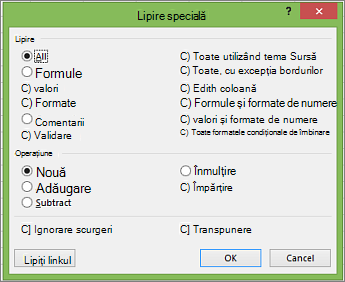
În Excel, puteți lipi un anumit aspect al datelor copiate, cum ar fi formatarea sau valoarea acestora, utilizând opțiunile Lipire specială . După ce ați copiat datele, apăsați Ctrl+Alt+V sau Alt+E+S pentru a deschide caseta de dialog Lipire specială .
Sfat
De asemenea, puteți selecta Pornire>Lipire>Lipire specială.
Pentru a selecta o opțiune din caseta de dialog, apăsați pe litera subliniată pentru opțiunea respectivă. De exemplu, apăsați litera C pentru a alege opțiunea Comentarii .
| Pentru a efectua aceasta |
Apăsați |
| A lipi integral conținutul și formatarea celulei. |
A |
| A lipi numai formulele, așa cum sunt introduse în bara de formule. |
F |
| Lipiți numai valorile (nu formulele). |
V |
| Lipiți numai formatarea copiată. |
T |
| A lipi numai comentariile și notele atașate la celulă. |
C |
| Lipiți numai setările de validare a datelor din celulele copiate. |
N |
| Lipiți integral conținutul și formatarea din celulele copiate. |
H |
| Lipiți integral conținutul, fără borduri. |
X |
| Lipiți numai lățimile coloanelor din celulele copiate. |
Mi |
| Lipiți numai formule și formatări de numere din celulele copiate. |
R |
| Lipiți numai valorile (nu formulele) și formatările de numere din celulele copiate. |
U |
Începutul paginii
| Pentru aceasta |
Apăsați |
| Selectați toată foaia de lucru. |
Ctrl+A sau Ctrl+Shift+bara de spațiu |
| Selectați foaia de lucru curentă și următoarea foaie într-un registru de lucru. |
Ctrl+Shift+Page down |
| Selectați foaia de lucru curentă și foaia anterioară într-un registru de lucru. |
Ctrl+Shift+Page up |
| Extindeți selecția de celule cu o celulă. |
Shift+tastă săgeată |
| Extindeți selecția de celule la ultima celulă completată din aceeași coloană sau același rând ca celulă activă sau, dacă următoarea celulă este necompletată, extindeți selecția la următoarea celulă completată. |
Ctrl+Shift+tastă săgeată |
| Activați modul extins și utilizați tastele săgeată pentru a extinde o selecție. Apăsați din nou pentru dezactivare. |
F8 |
| Adăugați o celulă sau o zonă neadiacentă la o selecție de celule utilizând tastele săgeată. |
Shift+F8 |
| Creați un rând nou în aceeași celulă. |
Alt+Enter |
| Completați zona selectată de celule cu intrarea curentă. |
Ctrl+Enter |
| Finalizați introducerea în celulă și selectați celula de mai sus. |
Shift+Enter |
| Selectați o coloană întreagă într-o foaie de lucru. |
Ctrl+bara de spațiu |
| Selectați un rând întreg într-o foaie de lucru. |
Shift+bara de spațiu |
| Selectați toate obiectele dintr-o foaie de lucru când este selectat un obiect. |
Ctrl+Shift+Bara de spațiu |
| Extindeți selecția de celule până la începutul foii de lucru. |
Ctrl+Shift+Home |
| Selectați regiunea curentă, dacă foaia de lucru conține date. Apăsați a doua oară pentru a selecta regiunea curentă și rândurile rezumat. Apăsați a treia oară pentru a selecta toată foaia de lucru. |
Ctrl+A sau Ctrl+Shift+bara de spațiu |
| Selectați regiunea curentă din jurul celulei active. |
Ctrl+Shift+semnul asterisc (*) |
| Selectați prima comandă din meniu atunci când este vizibil un meniu sau un submeniu. |
Home |
| Repetați ultima acțiune sau comandă, dacă este posibil. |
Ctrl+Y |
| Anulează ultima acțiune. |
Ctrl+Z |
| Extindeți rânduri sau coloane grupate. |
În timp ce treceți cu indicatorul peste elementele restrânse, apăsați lung tasta Shift și defilați în jos. |
| Restrângeți rândurile sau coloanele grupate. |
În timp ce treceți cu indicatorul peste elementele extinse, apăsați lung tasta Shift și defilați în sus. |
Începutul paginii
| Pentru aceasta |
Apăsați |
| Activați sau dezactivați sfaturile ecran pentru verificarea formulelor direct în bara de formule sau în celula pe care o editați. |
Ctrl+Alt+P |
| Editați celula activă și plasați punctul de inserare la sfârșitul conținutului acesteia. Sau, dacă editarea este dezactivată pentru celulă, mutați punctul de inserare în bara de formule. Dacă editați o formulă, comutați la dezactivat sau activat modul Punct pentru a utiliza tastele săgeată pentru a crea o referință. |
F2 |
| Extindeți sau restrângeți bara de formule. |
Ctrl+Shift+U |
| Anulați o intrare din celulă sau din bara de formule. |
Esc |
| Terminați o intrare în bara de formule și selectați celula de mai jos. |
Enter |
| Mutați cursorul la sfârșitul textului când vă aflați în bara de formule. |
Ctrl+End |
| Selectați tot textul din bara de formule de la poziția cursorului la sfârșit. |
Ctrl+Shift+End |
| Calculați toate foile de lucru din toate registrele de lucru deschise. |
F9 |
| Calculați foaia de lucru activă. |
Shift+F9 |
| Calculați toate foile de lucru din toate registrele de lucru deschise, indiferent dacă au fost modificate sau nu de la ultimul calcul. |
Ctrl+Alt+F9 |
| Verificați formulele dependente, apoi calculați toate celulele din toate registrele de lucru deschise, inclusiv celulele care nu sunt marcate ca necesitând calculare. |
Ctrl+Alt+Shift+F9 |
| Afișați meniul sau mesajul pentru un buton Verificare erori . |
Alt+Shift+F10 |
| Afișați caseta de dialog Argumente funcție atunci când punctul de inserare se află la dreapta numelui unei funcții dintr-o formulă. |
Ctrl+A |
| Inserați nume de argumente și paranteze atunci când punctul de inserare este la dreapta unui nume de funcție într-o formulă. |
Ctrl+Shift+A |
| Inserarea formulei Sum |
Alt+semnul egal (=) |
| Apelați opțiunea Umplere instant pentru recunoașterea automată a modelelor în coloanele adiacente și umplerea coloanei curente |
Ctrl+E |
| Dacă selectați o referință la celulă sau o zonă dintr-o formulă, se va trece prin toate combinațiile de referințe absolute și relative. |
F4 |
| Inserați o funcție. |
Shift+F3 |
| Copiați valoarea din celula aflată deasupra celulei active în celulă sau în bara de formule. |
Ctrl+Shift+ghilimele drepte (") |
| Creați o diagramă încorporată a datelor din zona curentă. |
Alt+F1 |
| Creați o diagramă de date din zona curentă într-o foaie Diagramă separată. |
F11 |
| Definiți un nume pentru a-l utiliza în referințe. |
Alt+M, M, D |
| Lipiți un nume din caseta de dialog Lipire nume (dacă s-au definit nume în registrul de lucru). |
F3 |
| Vă deplasați la primul câmp din următoarea înregistrare dintr-un formular de date. |
Enter |
| Creați, executați, editați sau ștergeți o macrocomandă. |
Alt+F8 |
| Deschideți Microsoft Visual Basic For Applications Editor. |
Alt+F11 |
| Deschiderea Editorului Power Query |
Alt+F12 |
Începutul paginii
Comenzi rapide de la tastatură pentru reîmprospătarea datelor externe
Utilizați următoarele chei pentru a reîmprospăta datele din sursele de date externe.
| Pentru a efectua aceasta |
Apăsați |
| Oprirea unei operațiuni de reîmprospătare. |
Esc |
| Reîmprospătați datele din foaia de lucru curentă. |
Ctrl+F5 |
| Reîmprospătați toate datele din registrul de lucru. |
Ctrl+Alt+F5 |
Începutul paginii
Comenzi rapide de la tastatură în Power Pivot
Utilizați următoarele comenzi rapide de la tastatură cu Power Pivot în Microsoft 365 și Office.
| Pentru a efectua aceasta |
Apăsați |
| Deschideți meniul contextual pentru celula, coloana sau rândul selectat. |
Shift+F10 |
| Selectați întregul tabel. |
Ctrl+A |
| Copiați datele selectate. |
Ctrl+C |
| Ștergeți tabelul. |
Ctrl+D |
| Mutați tabelul. |
Ctrl+M |
| Redenumiți tabelul. |
Ctrl+R |
| Salvați fișierul. |
Ctrl+S |
| Reface ultima acțiune. |
Ctrl+Y |
| Anulează ultima acțiune. |
Ctrl+Z |
| Selectați coloana curentă. |
Ctrl+Spațiu |
| Selectați rândul curent. |
Shift+bara de spațiu |
| Selectați toate celulele din locația curentă până la ultima celulă a coloanei. |
Shift+Page down |
| Selectați toate celulele din locația curentă până la prima celulă a coloanei. |
Shift+Page up |
| Selectați toate celulele din locația curentă până la ultima celulă a rândului. |
Shift+End |
| Selectați toate celulele din locația curentă până la prima celulă a rândului. |
Shift+Home |
| Deplasați-vă la tabelul anterior. |
Ctrl+Page up |
| Deplasați-vă la tabelul următor. |
Ctrl+Page down |
| Deplasați-vă la prima celulă din colțul din stânga sus al tabelului selectat. |
Ctrl+Home |
| Deplasați-vă la ultima celulă din colțul din dreapta jos al tabelului selectat. |
Ctrl+End |
| Deplasați-vă la prima celulă a rândului selectat. |
Ctrl+tasta săgeată la stânga |
| Deplasați-vă la ultima celulă a rândului selectat. |
Ctrl+tasta săgeată la dreapta |
| Deplasați-vă la prima celulă a coloanei selectate. |
Ctrl+tasta săgeată în sus |
| Deplasați-vă la ultima celulă a coloanei selectate. |
Ctrl+tasta săgeată în jos |
| Închideți o casetă de dialog sau revocați un proces, cum ar fi o operațiune de lipire. |
Ctrl+Esc |
| Deschideți caseta de dialog Meniu filtrare automată . |
Alt+săgeată în jos |
| Deschideți caseta de dialog Accesare . |
F5 |
| Recalculați toate formulele din fereastra Power Pivot. Pentru informații suplimentare, consultați Recalcularea formulelor în Power Pivot. |
F9 |
Începutul paginii
Taste funcționale
| Tastă |
Descriere |
|
F1 |
- F1 simplu: afișează panoul de activități Ajutor Excel.
- Ctrl+F1: afișează sau ascunde panglica.
- Alt+F1: creează o diagramă încorporată a datelor din zona curentă.
- Alt+Shift+F1: inserează o foaie nouă de lucru.
- Ctrl+Shift+F1: comută modul ecran complet
|
|
F2 |
- F2 simplu: editează celula activă și plasează punctul de inserare la sfârșitul conținutului acesteia. Sau, dacă editarea este dezactivată pentru celulă, mutați punctul de inserare în bara de formule. Dacă editați o formulă, comutați la dezactivat sau activat modul Punct pentru a utiliza tastele săgeată pentru a crea o referință.
- Shift+F2: adaugă sau editează o notă de celulă.
- Ctrl+F2: editați celula activă din bara de formule. Dacă editați deja celula activă, comutați focalizarea între formulă și în editorul de celule.
|
|
F3 |
- F3 simplu: afișează caseta de dialog Lipire nume. Este disponibilă numai dacă s-au definit nume în registrul de lucru.
- Shift+F3: afișează caseta de dialog Inserare funcție.
|
|
F4 |
- F4 simplu: repetă ultima acțiune sau comandă, dacă este posibil.
Când selectați o referință la celulă sau o zonă dintr-o formulă, F4 va trece prin toate combinațiile diferite de referințe absolute și relative. - Ctrl+F4: închide fereastra registrului de lucru selectat.
- Alt+F4: închide Excel.
|
|
F5 |
- F5 simplu: afișează caseta de selectare Salt la.
- Ctrl+F5: restaurează dimensiunea ferestrei registrului curent de lucru.
|
|
F6 |
- F6 simplu: comută între foaia de lucru, panglică, panoul de activități și controalele Zoom . Într-o foaie de lucru care a fost divizată, F6 include panourile divizate atunci când comută între panouri și zona panglicii.
- Shift+F6: comută între foaia de lucru, controalele Zoom , panoul de activități și panglică.
- Ctrl+F6: comută între două ferestre Excel.
- Ctrl+Shift+F6: comută între toate ferestrele Excel.
|
|
F7 |
- F7 simplu: afișează caseta de dialog Corectare ortografică pentru a verifica ortografierea în foaia de lucru activă sau zona selectată.
- Ctrl+F7: efectuează comanda Mutare în fereastra foii de lucru atunci când nu este maximizată. Utilizați tastele săgeată pentru a muta fereastra, apoi, când ați terminat, apăsați Enter sau Esc pentru anulare.
|
|
F8 |
- F8 simplu: activează sau dezactivează modul de extindere. În modul de extindere, Selecție extinsă apare în linia de stare, iar tastele săgeată extind selecția.
- Shift+F8: vă permite să adăugați o celulă sau zonă neadiacentă de celule utilizând tastele săgeată.
- Ctrl+F8: efectuează comanda Dimensiune atunci când un registru de lucru nu este maximizat.
- Alt+F8: afișează caseta de dialog Macrocomandă pentru a crea, a rula, a edita sau a șterge o macrocomandă.
|
|
F9 |
- F9 simplu: calculează toate foile de lucru din toate registrele de lucru deschise.
- Shift+F9: calculează foaia de lucru activă.
- Ctrl+Alt+F9: calculează toate foile de lucru din toate registrele de lucru deschise, indiferent dacă s-au modificat sau nu de la ultimul calcul.
- Ctrl+Alt+Shift+F9: verifică din nou formulele dependente, apoi calculează toate celulele din toate registrele de lucru deschise, inclusiv celulele care nu sunt marcate ca necesitând calculare.
- Ctrl+F9: minimizează fereastra registrului de lucru la o pictogramă.
|
|
F10 |
- F10 simplu: activează sau dezactivează numele de taste. (Apăsarea tastei Alt face același lucru.)
- Shift+F10: afișează meniul contextual pentru elementul selectat.
- Alt+Shift+F10: afișează meniul sau mesajul pentru un buton Verificare erori .
- Ctrl+F10: maximizează sau restaurează fereastra registrului de lucru selectat.
|
|
F11 |
- F11 simplu: creează o diagramă de date din zona curentă într-o foaie Diagramă separată.
- Shift+F11: inserează o foaie nouă de lucru.
- Alt+F11: deschide Microsoft Visual Basic For Applications Editor, în care aveți posibilitatea să creați o macrocomandă utilizând Visual Basic for Applications (VBA).
|
|
F12 |
- F12 simplu: afișează caseta de dialog Salvare ca.
|
Începutul paginii
Alte comenzi rapide de la tastatură utile
| Tastă |
Descriere |
|
Alt |
- Afișează Sfaturile pentru taste (comenzi rapide noi) în panglică.
De exemplu, blocnotesurile
- Alt, W, P comută foaia de lucru la vizualizarea Aspect pagină .
- Alt, W, L comută foaia de lucru la vizualizarea Normal .
- Alt, W, I comută foaia de lucru la vizualizarea Examinare sfârșit de pagină .
|
|
Tastele săgeți |
- Se deplasează cu o celulă în sus, în jos, la stânga sau la dreapta într-o foaie de lucru.
- Ctrl+tasta săgeată mută marginea regiunii de date curente dintr-o foaie de lucru.
- Shift+tastă săgeată extinde selecția de celule cu o celulă.
- Ctrl+Shift+tastă săgeată extinde selecția de celule la ultima celulă care nu este necompletată din aceeași coloană sau același rând ca celulă activă sau, dacă următoarea celulă este necompletată, extinde selecția la următoarea celulă care nu este necompletată.
- Tasta săgeată la stânga sau săgeată la dreapta selectează fila de la stânga sau de la dreapta atunci când este selectată Panglica. Când se deschide sau se selectează un submeniu, aceste taste săgeată se comută între meniul principal și submeniu. Când este selectată o filă de Panglică, aceste taste navighează în butoanele filei.
- Tasta săgeată în jos sau săgeată în sus selectează comanda următoare sau anterioară atunci când este deschis un meniu sau un submeniu. Când este selectată o filă din Panglică, aceste taste navighează în sus sau în jos în grupurile din filă.
- Într-o casetă de dialog, tastele săgeată efectuează deplasarea între opțiunile dintr-o listă verticală deschisă sau între opțiunile dintr-un grup de opțiuni.
- Săgeată în jos sau Alt+tasta săgeată în jos deschide o listă verticală selectată.
|
|
Backspace |
- Șterge un caracter la stânga în bara de formule.
- Golește conținutul celulei active.
- În modul de editare a celulei, șterge caracterul aflat la stânga punctului de inserare.
|
|
Ștergere |
- Elimină conținutul celulei (date și formule) din celulele selectate, fără a afecta formatele de celulă, comentariile cu fir sau notele.
- În modul de editare a celulei, șterge caracterul aflat la dreapta punctului de inserare.
|
|
End |
- Tasta End activează sau dezactivează modul End . În Modul final , puteți să apăsați pe o tastă săgeată pentru a vă deplasa la următoarea celulă completată din aceeași coloană sau din același rând cu celula activă.
Modul End se dezactivează automat după apăsarea tastei săgeată. Asigurați-vă că apăsați din nou pe End înainte de a apăsa următoarea tastă săgeată.
Modul final este afișat în bara de stare atunci când este activ.
- Dacă celulele sunt necompletate, atunci, dacă apăsați End urmat de o tastă săgeată, focalizarea va trece la ultima celulă din rând sau coloană.
- De asemenea, End selectează ultima comandă din meniu atunci când este vizibil un meniu sau un submeniu.
- Ctrl+End se deplasează la ultima celulă dintr-o foaie de lucru, la cel mai de jos rând utilizat al coloanei din extrema dreaptă. În cazul în care cursorul este în bara de formule, Ctrl+End mută cursorul la sfârșitul textului.
- Ctrl+Shift+End extinde selecția de celule până la ultima celulă utilizată din foaia de lucru (colțul din dreapta jos). În cazul în care cursorul este în bara de formule, Ctrl+Shift+End selectează tot textul din bara de formule de la poziția cursorului la final; acest lucru nu afectează înălțimea barei de formule.
|
|
Enter |
- Completează o intrare de celulă sau din bara de formule și selectează celula de dedesubt (implicit).
- Într-un formular de date, efectuează deplasarea la primul câmp din următoarea înregistrare.
- Deschide meniul selectat (apăsați F10 pentru a activa bara de meniu) sau efectuează acțiunea pentru o comandă selectată.
- Într-o casetă de dialog, efectuează acțiunea pentru butonul de comandă implicit în caseta de dialog (butonul cu contur aldin, deseori butonul OK ).
- Alt+Enter începe o linie nouă în aceeași celulă.
- Ctrl+Enter completează zona selectată de celule cu intrarea curentă.
- Shift+Enter completează o intrare în celulă și selectează celula de mai sus.
|
|
Esc |
- Anulează o intrare din celulă sau din bara de formule.
- Închide un meniu sau un submeniu deschis, o casetă de dialog sau o fereastră de mesaj deschisă.
|
|
Pornire |
- Efectuează deplasarea la începutul unui rând dintr-o foaie de lucru.
- Efectuează deplasarea la celula din colțul din stânga sus al ferestrei atunci când este activat Scroll Lock.
- Selectează prima comandă din meniu atunci când este vizibil un meniu sau un submeniu.
- Ctrl+Home efectuează deplasarea la începutul unei foi de lucru.
- Ctrl+Shift+Home extinde selecția de celule până la începutul foii de lucru.
|
|
Page down |
- Efectuează deplasarea cu un ecran mai jos într-o foaie de lucru.
- Alt+Page down efectuează deplasarea cu un ecran la dreapta într-o foaie de lucru.
- Ctrl+Page down mută la următoarea foaie într-un registru de lucru.
- Ctrl+Shift+Page down selectează foaia de lucru curentă și următoarea foaie într-un registru de lucru.
|
|
Page up |
- Efectuează deplasarea cu un ecran mai sus într-o foaie de lucru.
- Alt+Page up efectuează deplasarea cu un ecran la stânga într-o foaie de lucru.
- Ctrl+Page up efectuează deplasarea la foaia anterioară dintr-un registru de lucru.
- Ctrl+Shift+Page up selectează foaia de lucru curentă și foaia anterioară într-un registru de lucru.
|
|
Shift |
- Țineți apăsată tasta Shift în timp ce glisați un rând, o coloană sau celule selectate pentru a muta celulele selectate și a le fixa pentru a le insera într-o locație nouă.
|
|
Bara de spațiu |
- Într-o casetă de dialog, efectuează acțiunea pentru butonul selectat sau bifează sau debifează o casetă de selectare.
- Ctrl+bara de spațiu selectează o coloană întreagă într-o foaie de lucru.
- Shift+Bara de spațiu selectează un rând întreg într-o foaie de lucru.
- Ctrl+Shift+Bara de spațiu selectează toată foaia de lucru.
- Dacă foaia de lucru conține date, Ctrl+Shift+bara de spațiu selectează regiunea curentă. Dacă apăsați Ctrl+Shift+bara de spațiu a doua oară, este selectată regiunea curentă și rândurile de rezumat asociate. Dacă apăsați Ctrl+Shift+bara de spațiu a treia oară, este selectată toată foaia de lucru.
- Când este selectat un obiect întreg, Ctrl+Shift+bara de spațiu selectează toate obiectele dintr-o foaie de lucru.
- Alt+bara de spațiu afișează meniul Control pentru fereastra Excel
|
|
Tasta Tab |
- Efectuează deplasarea cu o celulă la dreapta într-o foaie de lucru.
- Efectuează deplasarea între celulele deblocate dintr-o foaie de lucru protejată.
- Efectuează deplasarea la următoarea opțiune sau la următorul grup de opțiuni dintr-o casetă de dialog.
- Shift+Tab efectuează deplasarea la celula anterioară dintr-o foaie de lucru sau la opțiunea anterioară dintr-o casetă de dialog.
- Ctrl+Tab comută la următoarea filă dintr-o casetă de dialog sau (dacă nu este deschisă nicio casetă de dialog) comută între două ferestre Excel.
- Ctrl+Shift+Tab comută la fila anterioară dintr-o casetă de dialog sau (dacă nu este deschisă nicio casetă de dialog) comută între toate ferestrele Excel.
|
Începutul paginii
Consultați și
Ajutor & învățare Excel
Activități de bază utilizând un cititor de ecran cu Excel
Utilizarea unui cititor de ecran pentru a explora și a naviga în Excel
Suport cititor de ecran pentru Excel
Acest articol descrie comenzile rapide de la tastatură din Excel pentru web.
Notă
Pentru a găsi rapid o comandă rapidă, puteți utiliza Căutarea. Apăsați Ctrl+F, apoi tastați cuvintele de căutat.
- Atunci când utilizați Excel pentru web, vă recomandăm să folosiți Microsoft Edge ca browser web. Pentru că Excel pentru web rulează în browserul web, comenzile rapide de la tastatură sunt diferite de cele din programul desktop. De exemplu, veți utiliza Ctrl+F6 în loc de F6 pentru a accesa sau a părăsi comenzile. De asemenea, comenzile rapide comune, cum ar fi F1 (Ajutor) și Ctrl+O (Deschidere), se aplică la browserul web, nu la Excel pentru web.
În acest articol
Sfaturi rapide pentru utilizarea comenzilor rapide de la tastatură cu Excel pentru web
Pentru a găsi rapid orice comandă, apăsați Alt+ tasta siglă Windows, Q pentru a trece la câmpul Căutare . În Căutare, tastați un cuvânt sau numele unei comenzi dorite (disponibil numai în modul Editare ). Acesta caută opțiuni asociate și furnizează o listă. Utilizați tastele săgeată în sus și în jos pentru a selecta o comandă, apoi apăsați Enter.
În funcție de versiunea de Microsoft 365 pe care o utilizați, câmpul text Căutare din partea de sus a ferestrei aplicației s-ar putea numi în schimb Spune-mi . Ambele oferă o experiență foarte similară, dar unele opțiuni și rezultatele căutării pot varia.
Pentru a trece la o anumită celulă dintr-un registru de lucru, utilizați opțiunea Salt la : apăsați Ctrl+G, tastați referința de celulă (cum ar fi B14), apoi apăsați Enter.
Dacă utilizați un cititor de ecran, accesați meniul de comenzi rapide de accesibilitate (Alt+Shift+A).
Comenzi rapide utilizate frecvent
Acestea sunt comenzile rapide utilizate cel mai frecvent pentru Excel pentru web.
Sfat
Pentru a crea rapid o nouă foaie de lucru în Excel pentru web, deschideți browserul, tastați Excel.new în bara de adrese și apăsați pe Enter.
| Pentru a efectua aceasta |
Apăsați |
| Accesați o anumită celulă. |
Ctrl+G |
| Mutare în jos. |
Page down sau tasta săgeată în jos |
| Mutare în sus. |
Page up sau tasta săgeată în sus |
| Imprimați un registru de lucru. |
Ctrl+P |
| Copiați selecția. |
Ctrl+C |
| Lipiți selecția. |
Ctrl+V |
| Decupați selecția. |
Ctrl+X |
| Acțiune de anulare. |
Ctrl+Z |
| Deschideți registrul de lucru. |
Ctrl+O |
| Închideți registrul de lucru. |
Ctrl+W |
| Deschiderea casetei de dialog Salvare ca . |
ALT+F2 |
| Utilizați Găsire. |
Ctrl+F sau Shift+F3 |
| Aplică formatarea aldină. |
Ctrl+B |
| Deschideți meniul contextual. |
- Tastaturi Windows: Shift+F10 sau tasta meniu Windows
- Alte tastaturi: Shift+F10
|
| Salt la Căutare. |
Alt+Q |
| Repetați Găsire în jos. |
Shift+F4 |
| Repetați Găsire în sus. |
Ctrl+Shift+F4 |
| Inserați o diagramă. |
Alt+F1 |
| Afișați tastele de acces (comenzile din panglică) pe panglica clasică atunci când utilizați Naratorul. |
Alt+punct (.) |
Începutul paginii
Taste de acces: Comenzi rapide pentru utilizarea în panglică
Excel pentru web oferă taste de acces, comenzi rapide de la tastatură pentru navigarea în panglică. Dacă ați utilizat tastele de acces pentru a economisi timp cu Excel pentru computerele desktop, veți găsi taste de acces foarte asemănătoare în Excel pentru web.
În Excel pentru web, tastele de acces încep toate cu Alt+tasta siglă Windows, apoi adăugați o literă pentru fila din panglică. De exemplu, pentru a accesa fila Revizuire, apăsați Alt+tasta siglă Windows, R.
Dacă utilizați Excel pentru web pe un computer Mac, apăsați Control+Option pentru a începe.
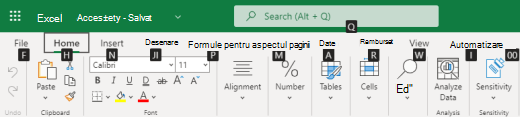
- Pentru a accesa panglica, apăsați Alt+ tasta Windows sau apăsați Ctrl+F6 până când ajungeți la fila Pornire .
- Pentru a vă deplasa între filele din panglică, apăsați tasta Tab .
- Pentru a ascunde panglica astfel încât să aveți mai mult spațiu de lucru, apăsați Ctrl+F1. Pentru a afișa din nou panglica, apăsați Ctrl+F1.
Accesarea tastelor de acces pentru panglică
Pentru a merge direct la o filă de pe panglică, apăsați una dintre următoarele taste de acces:
| Pentru aceasta |
Apăsați |
| Accesați câmpul Căutare din panglică și tastați un termen de căutare. |
Alt+tasta siglă Windows, Q |
| Deschideți meniul Fișier . |
Alt+tasta siglă Windows, F |
| Deschideți fila Pornire și formatați textul și numerele sau utilizați alte instrumente, cum ar fi Sortare & Filtrare. |
Alt+tasta siglă Windows, H |
| Deschideți fila Inserare și inserați o funcție, un tabel, o diagramă, un hyperlink sau un comentariu cu fir. |
Alt+tasta siglă Windows, N |
| Deschideți fila Date și reîmprospătați conexiunile sau utilizați instrumentele de date. |
Alt+tasta siglă Windows, A |
| Deschideți fila Revizuire și utilizați Verificatorul de accesibilitate sau lucrați cu comentarii și note cu fire. |
Alt+tasta siglă Windows, R |
| Deschideți fila Vizualizare pentru a alege o vizualizare, a îngheța rândurile sau coloanele din foaia de lucru sau a afișa liniile de grilă și anteturile. |
Alt+tasta siglă Windows, W |
Începutul paginii
Lucrul cu file de panglică și meniuri
Comenzile rapide din acest tabel pot economisi timp atunci când lucrați cu filele și meniurile panglicii.
| Pentru a efectua aceasta |
Apăsați |
| Selectarea filei active a panglicii și activarea tastelor de acces. |
Alt+tasta siglă Windows. Pentru a trece la o altă filă, utilizați o tastă de acces sau tasta Tab. |
| Mutați focalizarea la comenzile de pe panglică. |
Enter, apoi tasta Tab sau Shift+Tab |
| Activați un buton selectat. |
Bară de spațiu sau Enter |
| Deschideți lista pentru o comandă selectată. |
Bară de spațiu sau Enter |
| Deschideți meniul pentru un buton selectat. |
Alt+săgeată în jos |
| Treceți la următoarea comandă atunci când un meniu sau un submeniu este deschis. |
Esc |
Începutul paginii
Comenzi rapide pentru editarea celulelor
Sfat
Dacă o foaie de calcul se deschide în modul de vizualizare , comenzile de editare nu funcționează. Pentru a comuta la modul de editare , apăsați Alt+ tasta siglă Windows, Z, M, E.
| Pentru a efectua aceasta |
Apăsați |
| Inserați un rând deasupra rândului curent. |
Alt+tasta siglă Windows, H, I, R |
| Inserați o coloană în partea stângă a coloanei curente. |
Alt+tasta siglă Windows, H, I, C |
| Decupați selecția. |
Ctrl+X |
| Copiați selecția. |
Ctrl+C |
| Lipiți selecția. |
Ctrl+V |
| Anulați o acțiune. |
Ctrl+Z |
| Refacerea unei acțiuni. |
Ctrl+Y |
| Creați un rând nou în aceeași celulă. |
Alt+Enter |
| Inserarea unui hyperlink. |
Ctrl+K |
| Inserați un tabel. |
Ctrl+L |
| Inserați o funcție. |
Shift+F3 |
| Măriți dimensiunea fontului. |
Ctrl+Shift+paranteză unghiulară închisă (>) |
| Micșorați dimensiunea fontului. |
Ctrl+Shift+paranteză unghiulară deschisă (<) |
| Aplicați un filtru. |
Alt+tasta siglă Windows, A, T |
| Reaplicați un filtru. |
Ctrl+Alt+L |
| Activați și dezactivați Filtrarea automată . |
Ctrl+Shift+L |
Începutul paginii
Comenzi rapide de la tastatură pentru introducerea datelor
| Pentru a efectua aceasta |
Apăsați |
| Terminarea introducerii în celulă și selectarea celulei de mai jos. |
Enter |
| Terminarea introducerii în celulă și selectarea celulei de mai sus. |
Shift+Enter |
| Terminarea introducerii în celulă și selectarea următoarei celule din rând. |
Tasta Tab |
| Terminarea introducerii în celulă și selectarea celulei anterioare din rând. |
Shift+Tab |
| Anulează intrarea în celulă. |
Esc |
Începutul paginii
Comenzi rapide pentru editarea datelor dintr-o celulă
| Pentru a efectua aceasta |
Apăsați |
| Editați celula selectată. |
F2 |
| Treceți prin toate combinațiile de referințe absolute și relative când este selectată o referință la celulă sau o zonă dintr-o formulă. |
F4 |
| Goliți celula selectată. |
Ștergere |
| Goliți celula selectată și începeți editarea. |
Backspace |
| Salt la începutul liniei celulei. |
Pornire |
| Deplasarea la sfârșitul liniei celulei. |
End |
| Selectează la dreapta cu un caracter. |
Shift+Săgeată la dreapta |
| Selectarea până la începutul datelor din celulă. |
Shift+Home |
| Selectarea până la sfârșitul datelor din celulă. |
Shift+End |
| Selectează la stânga cu un caracter. |
Shift+Săgeată la stânga |
| Extindeți selecția la ultima celulă completată din aceeași coloană sau același rând ca celulă activă sau, dacă următoarea celulă este necompletată, extindeți selecția la următoarea celulă completată. |
Ctrl+Shift+tasta săgeată la dreapta sau Ctrl+Shift+tasta săgeată la stânga |
| Inserează data curentă. |
Ctrl+punct și virgulă (;) |
| Inserează ora curentă. |
Ctrl+Shift+punct și virgulă (;) |
| Copiați o formulă din celula de mai sus. |
Ctrl+apostrof (') |
| Copiați valoarea din celula de mai sus. |
Ctrl+Shift+apostrof (') |
| Inserați un argument formulă. |
Ctrl+Shift+A |
Începutul paginii
| Pentru aceasta |
Apăsați |
| Aplică formatarea aldină. |
Ctrl+B |
| Aplică formatarea cursivă. |
Ctrl+I |
| Aplică formatarea subliniată. |
Ctrl+U |
| Lipește formatarea. |
Shift+Ctrl+V |
| Aplicați bordura de schiță celulelor selectate. |
Ctrl+Shift+Ampersand (&) |
| Aplicați formatul de număr. |
Ctrl+Shift+1 |
| Aplicați formatul orei. |
Ctrl+Shift+2 |
| Aplicați formatul de dată. |
Ctrl+Shift+3 |
| Aplicați formatul de monedă. |
Ctrl+Shift+4 |
| Aplicați formatul de procent. |
Ctrl+Shift+5 |
| Aplicați formatul științific. |
Ctrl+Shift+6 |
| Se aplică bordura exterioară. |
Ctrl+Shift+7 |
| Deschideți caseta de dialog Format număr . |
Ctrl+1 |
Începutul paginii
| Pentru a efectua aceasta |
Apăsați |
| Deplasarea cu o celulă mai sus. |
Tasta săgeată în sus sau Shift+Enter |
| Deplasarea cu o celulă mai jos. |
Tasta săgeată în jos sau Enter |
| Deplasarea cu o celulă la dreapta. |
Tasta săgeată la dreapta sau tasta Tab |
| Salt la începutul liniei. |
Pornire |
| Salt la celula A1. |
Ctrl+Home |
| Salt la ultima celulă din zona utilizată. |
Ctrl+End |
| Deplasarea cu un ecran mai jos (28 de rânduri). |
Page down |
| Deplasarea cu un ecran mai sus (28 de rânduri). |
Page up |
| Vă deplasați la marginea regiunii de date curente. |
Ctrl+tasta săgeată la dreapta sau Ctrl+tasta săgeată la stânga |
| Comutați între panglică și conținutul registrului de lucru. |
Ctrl+F6 |
| Trecerea la altă filă din panglică. |
Tasta Tab
Apăsați pe Enter pentru a accesa panglica pentru filă. |
| Inserați o foaie nouă. |
Shift+F11 |
| Comutarea la următoarea foaie. |
Alt+Ctrl+Page down |
| Comutați la următoarea foaie (când vă aflați în Microsoft Teams sau într-un browser diferit de Chrome). |
Ctrl+Page down |
| Comutarea la foaia anterioară. |
Alt+Ctrl+Page up |
| Comutați la foaia anterioară (în Microsoft Teams sau într-un browser diferit de Chrome). |
Ctrl+Page up |
Începutul paginii
Comenzi rapide de la tastatură pentru lucrul cu obiecte
| Pentru a efectua aceasta |
Apăsați |
| Deschideți meniul sau detaliați. |
Alt+săgeată în jos |
| Închideți meniul sau cumulați. |
Alt+săgeată în sus |
| Urmați hyperlinkul. |
Ctrl+Enter |
| Deschide o notă pentru editare. |
Shift+F2 |
| Deschideți și răspundeți la un comentariu cu fir. |
Ctrl+Shift+F2 |
| Rotiți un obiect la stânga. |
Alt+tasta săgeată la stânga |
| Rotiți un obiect la dreapta. |
Alt+tasta săgeată la dreapta |
Începutul paginii
Comenzi rapide de la tastatură pentru lucrul cu celulele, rândurile, coloanele și obiectele
| Pentru a efectua aceasta |
Apăsați |
| Selectați o zonă de celule. |
Shift+tastele săgeată |
| Selectarea întregii coloane. |
Ctrl+Spațiu |
| Selectarea unui rând întreg. |
Shift+bara de spațiu |
| Extindeți selecția la ultima celulă completată din aceeași coloană sau același rând ca celulă activă sau, dacă următoarea celulă este necompletată, extindeți selecția la următoarea celulă completată. |
Ctrl+Shift+tasta săgeată la dreapta sau Ctrl+Shift+tasta săgeată la stânga |
| Adăugați o celulă sau o zonă neadiacentă la o selecție. |
Shift+F8 |
| Inserați celule, rânduri sau coloane. |
Ctrl+Semnul plus (+) |
| Ștergeți celule, rânduri sau coloane. |
Ctrl+Semnul minus (-) |
| Ascunderea rândurilor. |
Ctrl+9 |
| Reafișarea rândurilor. |
Ctrl+Shift+9 |
| Ascundere coloane |
Ctrl+0 |
| Reafișarea coloanelor |
Ctrl+Shift+0 |
Începutul paginii
Comenzi rapide pentru deplasarea într-o zonă selectată
| Pentru a efectua aceasta |
Apăsați |
| Deplasarea de sus în jos (sau înainte prin selecție). |
Enter |
| Deplasarea de jos în sus (sau înapoi prin selecție). |
Shift+Enter |
| Vă deplasați înainte printr-un rând (sau în jos într-o selecție cu o singură coloană). |
Tasta Tab |
| Vă deplasați înapoi printr-un rând (sau în sus printr-o selecție cu o singură coloană). |
Shift+Tab |
| Deplasarea la o celulă activă. |
Shift+Backspace |
| Treceți la o celulă activă și păstrați selecția. |
Ctrl+Backspace |
| Rotiți celula activă prin colțurile selecției. |
Ctrl+punct (.) |
| Deplasați-vă la următoarea zonă selectată. |
Ctrl+Alt+tasta săgeată la dreapta |
| Deplasați-vă la zona selectată anterior. |
Ctrl+Alt+tasta săgeată la stânga |
| Extindeți selecția până la ultima celulă utilizată din foaie. |
Ctrl+Shift+Sfârșit |
| Extindeți selecția la prima celulă din foaie. |
Ctrl+Shift+Pornire |
Începutul paginii
Comenzi rapide de la tastatură pentru calcularea datelor
| Pentru a efectua aceasta |
Apăsați |
| Calcularea registrului de lucru (reîmprospătare). |
F9 |
| Efectuare calcul complet. |
Ctrl+Shift+Alt+F9 |
| Reîmprospătați datele externe. |
Alt+F5 |
| Reîmprospătați toate datele externe. |
Ctrl+Alt+F5 |
| Aplică însumarea automată. |
Alt+Semnul egal ( = ) |
| Aplicați Umplere instant. |
Ctrl+E |
Începutul paginii
Apăsați Alt+Shift+A pentru a accesa rapid caracteristicile comune, utilizând următoarele comenzi rapide:
| Pentru a efectua aceasta |
Apăsați |
| Parcurgerea între regiunile de reper. |
Ctrl+F6 sau Ctrl+Shift+F6 |
| Mutare într-o zonă de reper. |
Tasta Tab sau Shift+Tab |
| Accesați câmpul de căutare pentru a rula orice comandă. |
Alt+Q |
| Afișați sau ascundeți Sfaturile pentru taste sau accesați panglica. |
Alt+tasta siglă Windows |
| Editați celula selectată. |
F2 |
| Accesați o anumită celulă. |
Ctrl+G |
| Vă deplasați la altă foaie de lucru din registrul de lucru. |
Ctrl+Alt+Page up sau Ctrl+Alt+Page down |
| Deschideți meniul contextual. |
Shift+F10 sau tasta de meniu Windows |
| Citirea antetului rândului. |
Ctrl+Alt+Shift+T |
| Citirea rândului până la o celulă activă. |
Ctrl+Alt+Shift+Home |
| Citiți rândul dintr-o celulă activă. |
Ctrl+Alt+Shift+End |
| Citirea antetului de coloană. |
Ctrl+Alt+Shift+H |
| Citirea coloanei până la o celulă activă. |
Ctrl+Alt+Shift+Page up |
| Citiți coloana dintr-o celulă activă. |
Ctrl+Alt+Shift+Page down |
| Deschide o listă de opțiuni de mutare dintr-o casetă de dialog. |
Ctrl+Alt+Bara de spațiu |
Începutul paginii
Controlați comenzile rapide de la tastatură în Excel pentru web înlocuind comenzile rapide de la tastatură ale browserului
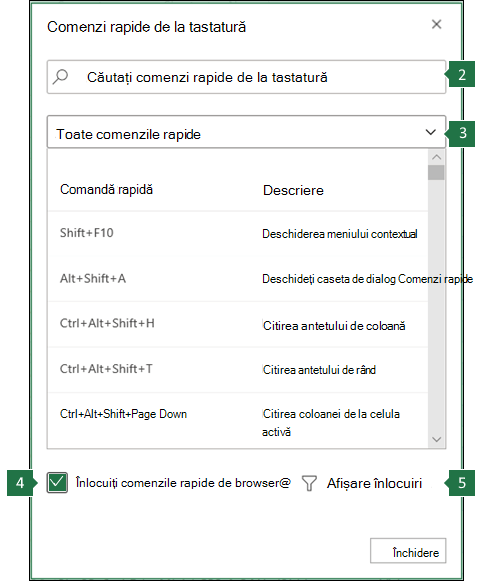
Excel pentru web funcționează într-un browser. Browserele au comenzi rapide de la tastatură, dintre care unele intră în conflict cu comenzile rapide care funcționează în Excel pe desktop. Puteți controla aceste comenzi rapide, astfel încât să funcționeze la fel în ambele versiuni de Excel modificând setările Comenzi rapide de la tastatură .
Înlocuirea comenzilor rapide de browser vă permite și să deschideți Ajutorul Excel pentru web apăsând F1.
|
- În Excel pentru web, selectați Ajutor>Comenzi rapide de la tastatură.
- Căutați orice comandă rapidă de la tastatură.
- Alegeți categoria de comenzi rapide de afișat în listă.
- Selectați Înlocuiți comenzile rapide ale browserului.
- Selectați Afișare înlocuiri pentru a afișa înlocuirile pentru comenzi rapide în caseta de dialog.
- Selectați Închidere.
|
Începutul paginii
Consultați și
Ajutor & învățare Excel
Utilizarea unui cititor de ecran pentru a explora și a naviga în Excel
Activități de bază utilizând un cititor de ecran cu Excel
Suport cititor de ecran pentru Excel

