
Utilizați tastatura pentru a particulariza Bara de instrumente Acces rapid. Aflați cum să adăugați butoane pe bara de instrumente Acces rapid pentru caracteristicile și comenzile dvs. preferate, pentru a vă deplasa rapid în orice aplicație Microsoft 365, fără a utiliza mouse-ul. De asemenea, veți afla cum să accesați bara de instrumente, să modificați ordinea butoanelor, să eliminați un buton și multe altele.
În acest articol
- Ce este bara de instrumente Acces rapid?
- Afișarea sau ascunderea barei de instrumente Acces rapid
- Utilizați butoanele de pe bara de instrumente Acces rapid
- Adăugarea de butoane la bara de instrumente Acces rapid
- Eliminarea unui buton din bara de instrumente Acces rapid
- Modificarea ordinii butoanelor de pe bara de instrumente Acces rapid
- Gruparea butoanelor de pe bara de instrumente Acces rapid
- Mutarea barei de instrumente Acces rapid
- Reinițializarea barei de instrumente Acces rapid la valorile implicite
- Exportul unei bare de instrumente Acces rapid particularizate
- Importul unei bare de instrumente Acces rapid particularizate
Ce este bara de instrumente Acces rapid?
Bara de instrumente Acces rapid este o colecție de comenzi rapide la caracteristici, opțiuni, comenzi sau grupuri de opțiuni pe care le utilizați frecvent. În mod implicit, bara de instrumente este ascunsă sub panglică în aplicațiile Microsoft 365, dar puteți alege să o afișați și să o mutați pentru a se afișa deasupra panglicii.
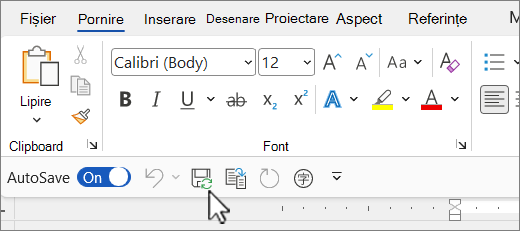
Afișarea sau ascunderea barei de instrumente Acces rapid
În orice aplicație Microsoft 365, apăsați tasta Alt.
Apăsați Z, apoi R pentru a extinde meniul Opțiuni de afișare pentru panglică .
Alegeți una dintre următoarele variante:
Dacă bara de instrumente Acces rapid este ascunsă, apăsați S pentru a selecta Afișare bară de instrumente Acces rapid.
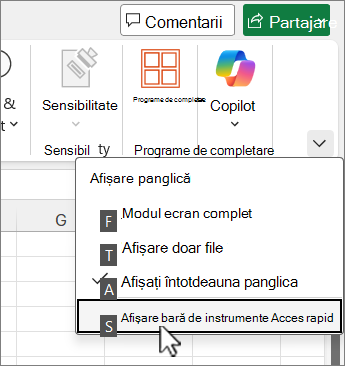
Bara de instrumente Acces rapid apare sub panglică.
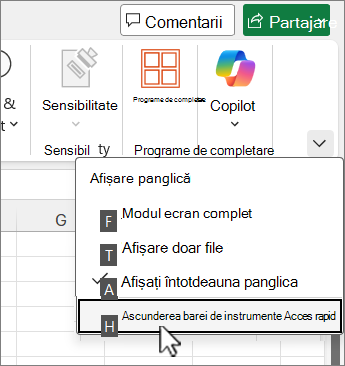
Dacă bara de instrumente Acces rapid este vizibilă, apăsați H pentru a o ascunde.
Utilizați butoanele de pe bara de instrumente Acces rapid
Pentru a accesa și a utiliza butoanele de pe bara de instrumente Acces rapid în timp ce editați un fișier în orice aplicație Microsoft 365:
- Apăsați tasta Alt.
- Apăsați litera sau cifra numelui de tastă asociată caracteristicii.

Utilizarea butoanelor de pe bara de instrumente Acces rapid cu un cititor de ecran
Apăsați tasta Alt. Auziți "File din panglică", apoi fila selectată momentan, de exemplu, "Fila Pornire".
Alegeți una dintre următoarele variante:
- Dacă bara de instrumente Acces rapid se află în locația implicită, sub panglică, apăsați tasta săgeată în jos până când auziți "Bara de instrumente Acces rapid", apoi primul element de pe bara de instrumente.
- Dacă ați mutat bara de instrumente Acces rapid deasupra panglicii, apăsați tasta săgeată în sus o dată pentru a muta focalizarea în partea de sus a ecranului. Apoi apăsați tasta săgeată la dreapta până când auziți "Bara de instrumente Acces rapid", apoi primul element de pe bara de instrumente.
Pentru a vă deplasa pe bara de instrumente, utilizați tastele săgeată la dreapta și la stânga.
Adăugarea de butoane la bara de instrumente Acces rapid
Puteți adăuga rapid butoane pentru caracteristicile care se află deja în panglică la bara de instrumente Acces rapid. Dacă nu găsiți caracteristica dorită în panglică, o puteți căuta în lista de caracteristici disponibilă în opțiunile aplicației.
Adăugați butoane pentru caracteristici din panglică
- În orice aplicație Microsoft 365, apăsați tasta Alt. Focalizarea se mută la panglică.
- Navigați la filă, apoi la caracteristica, opțiunea, comanda sau grupul de opțiuni pe care doriți să le adăugați pe bara de instrumente Acces rapid. Pentru instrucțiuni despre cum să utilizați panglica, consultați Utilizarea tastaturii pentru lucrul cu panglica.
- Odată ce ajungeți la caracteristica corectă, apăsați Shift+F10 sau tasta meniu Windows pentru a deschide meniul contextual.
- Pentru a adăuga butonul la bara de instrumente, apăsați A.
Adăugarea de butoane pentru caracteristicile care nu se află în panglică
În orice aplicație Microsoft 365, apăsați tasta Alt.
Alegeți una dintre următoarele variante:
- Dacă bara de instrumente Acces rapid se află sub panglică, apăsați tasta săgeată în jos până când ajungeți la bara de instrumente Acces rapid.
- Dacă bara de instrumente Acces rapid este deasupra panglicii, apăsați tasta săgeată în sus o dată pentru a muta focalizarea în partea de sus a ecranului.
Apăsați tasta săgeată la dreapta până când ajungeți la
 Particularizarea barei de instrumente Acces rapid. Pentru a extinde meniul, apăsați Alt+tasta săgeată în jos.
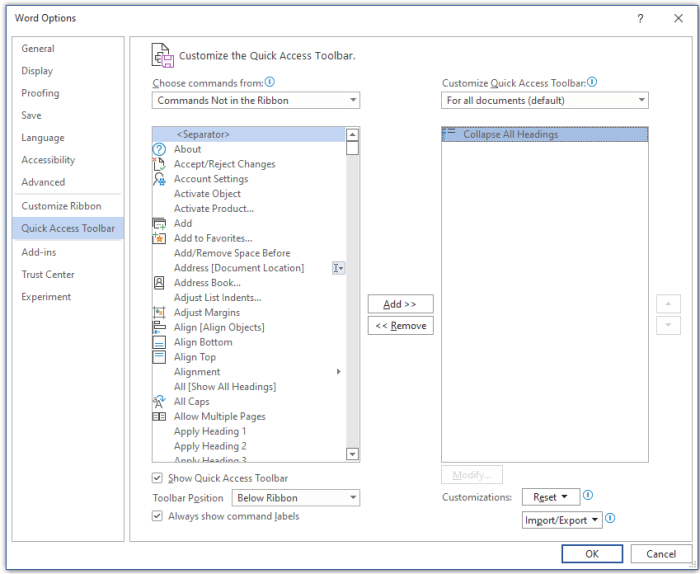
Apăsați M. Se deschide fila Bară de instrumente Acces rapid în opțiunile aplicației.
Apăsați tasta Tab o dată pentru a deplasa focalizarea la lista Comenzi populare .
Apăsați tasta săgeată în jos pentru a extinde lista.
Utilizați tasta săgeată în jos pentru a defila în jos la grupul de comenzi sau fila care conține caracteristica pe care doriți să o adăugați și apăsați pe Enter pentru a selecta grupul sau fila.
Sfat
Filele sunt listate în ordinea în care apar pe panglică.
Pentru a vă deplasa la lista de caracteristici din grupul sau fila selectată, apăsați tasta Tab o dată.
Utilizați tasta săgeată în jos pentru a defila prin caracteristicile din listă.
Atunci când găsiți caracteristica pe care doriți să o adăugați, apăsați Alt+A. Caracteristica este adăugată la lista de elemente de pe bara de instrumente.
Pentru a adăuga alte caracteristici din același grup sau filă, utilizați tasta săgeată în sus sau în jos până când ajungeți la caracteristica pe care doriți să o adăugați, apoi apăsați Alt+A.
După ce ați terminat de adăugat caracteristici pe bara de instrumente, apăsați pe Enter pentru a aplica modificările.
Eliminarea unui buton din bara de instrumente Acces rapid
În orice aplicație Microsoft 365, apăsați tasta Alt.
Alegeți una dintre următoarele variante:
- Dacă bara de instrumente Acces rapid se află sub panglică, apăsați tasta săgeată în jos până când ajungeți la bara de instrumente Acces rapid.
- Dacă bara de instrumente Acces rapid este deasupra panglicii, apăsați tasta săgeată în sus o dată pentru a muta focalizarea în partea de sus a ecranului.
Apăsați tasta săgeată la dreapta până când ajungeți la butonul pe care doriți să îl eliminați.
Apăsați Shift+F10 sau tasta meniu Windows pentru a deschide meniul contextual. Focalizarea este pe butonul Eliminare din bara de instrumente Acces rapid .
Pentru a elimina butonul de pe bara de instrumente, apăsați pe Enter.
Modificarea ordinii butoanelor de pe bara de instrumente Acces rapid
În orice aplicație Microsoft 365, apăsați tasta Alt.
Alegeți una dintre următoarele variante:
- Dacă bara de instrumente Acces rapid se află sub panglică, apăsați tasta săgeată în jos până când ajungeți la bara de instrumente Acces rapid.
- Dacă bara de instrumente Acces rapid este deasupra panglicii, apăsați tasta săgeată în sus o dată pentru a muta focalizarea în partea de sus a ecranului, apoi apăsați tasta săgeată la dreapta până când ajungeți la bara de instrumente Acces rapid.
Apăsați Shift+F10 sau tasta meniu Windows pentru a deschide meniul contextual.
Pentru a deschide fila barei de instrumente Acces rapid în opțiunile aplicației, apăsați C.
Apăsați tasta Tab până când ajungeți la lista de caracteristici din prezent pe bara de instrumente Acces rapid.
Apăsați tasta săgeată în jos până când ajungeți la butonul pe care doriți să-l mutați.
Apăsați tasta Tab până când ajungeți la
 Mutare în sus sau
  Butonul Mutare în jos, în funcție de locul unde doriți să mutați butonul.
Pentru a muta butonul, apăsați Enter în mod repetat până când butonul s-a mutat în poziția dorită.
Pentru a aplica modificările, apăsați tasta Tab până când ajungeți la butonul OK , apoi apăsați Enter.
Gruparea butoanelor de pe bara de instrumente Acces rapid
Pentru a păstra organizate butoanele de pe bara de instrumente Acces rapid, puteți adăuga un separator pentru a grupa butoanele.
În orice aplicație Microsoft 365, apăsați tasta Alt.
Alegeți una dintre următoarele variante:
- Dacă bara de instrumente Acces rapid se află sub panglică, apăsați tasta săgeată în jos până când ajungeți la bara de instrumente Acces rapid.
- Dacă bara de instrumente Acces rapid este deasupra panglicii, apăsați tasta săgeată în sus o dată pentru a muta focalizarea în partea de sus a ecranului, apoi apăsați tasta săgeată la dreapta până când ajungeți la bara de instrumente Acces rapid.
Apăsați Shift+F10 sau tasta meniu Windows pentru a deschide meniul contextual.
Pentru a deschide fila barei de instrumente Acces rapid în opțiunile aplicației, apăsați C.
Focalizarea este pe <opțiunea Separator> din lista Comenzi populare . Apăsați Alt+A. Separatorul este adăugat la lista de butoane de pe bara de instrumente Acces rapid și focalizarea este pe separator.
Dacă trebuie să modificați poziția separatorului, apăsați tasta Tab până când ajungeți la
Mutare în sus sau Butonul Mutare în jos, în funcție de locul unde doriți să mutați separatorul. Apăsați Enter în mod repetat până când separatorul se mută în poziția dorită.Pentru a aplica modificările, apăsați tasta Tab până când ajungeți la butonul OK , apoi apăsați Enter.
Mutarea barei de instrumente Acces rapid
Puteți să amplasați bara de instrumente Acces rapid fie sub panglică (locația implicită), fie deasupra panglicii.
În orice aplicație Microsoft 365, apăsați tasta Alt.
Alegeți una dintre următoarele variante:
- Dacă bara de instrumente Acces rapid se află în prezent sub panglică, apăsați tasta săgeată în jos până când ajungeți la bara de instrumente Acces rapid.
- Dacă bara de instrumente Acces rapid este momentan deasupra panglicii, apăsați tasta săgeată în sus o dată pentru a muta focalizarea în partea de sus a ecranului.
Apăsați tasta săgeată la dreapta până când ajungeți la
Particularizarea barei de instrumente Acces rapid.Pentru a extinde meniul, apăsați Alt+tasta săgeată în jos.
Pentru a muta bara de instrumente, apăsați S.
Reinițializarea barei de instrumente Acces rapid la valorile implicite
În orice aplicație Microsoft 365, apăsați tasta Alt.
Alegeți una dintre următoarele variante:
- Dacă bara de instrumente Acces rapid se află sub panglică, apăsați tasta săgeată în jos până când ajungeți la bara de instrumente Acces rapid.
- Dacă bara de instrumente Acces rapid este deasupra panglicii, apăsați tasta săgeată în sus o dată pentru a muta focalizarea în partea de sus a ecranului, apoi apăsați tasta săgeată la dreapta până când ajungeți la bara de instrumente Acces rapid.
Apăsați Shift+F10 sau tasta meniu Windows pentru a deschide meniul contextual.
Pentru a deschide fila barei de instrumente Acces rapid în opțiunile aplicației, apăsați C.
Apăsați Alt+E, utilizați tasta săgeată în sus sau săgeată în jos pentru a selecta opțiunea Se resetează doar bara de instrumente Acces rapid și apăsați pe Enter. Dacă vi se solicită să confirmați resetarea barei de instrumente, apăsați pe Enter.
Pentru a aplica modificările, apăsați tasta Tab până când ajungeți la butonul OK , apoi apăsați Enter.
Exportul unei bare de instrumente Acces rapid particularizate
Dacă doriți să utilizați exact același aspect de bară de instrumente Acces rapid și aceeași selecție de butoane de pe orice computer, puteți exporta particularizările panglicii și ale barei de instrumente Acces rapid într-un fișier. Salvați fișierul într-o locație din cloud și importați-l pe alt computer.
În orice aplicație Microsoft 365, apăsați tasta Alt.
Alegeți una dintre următoarele variante:
- Dacă bara de instrumente Acces rapid se află sub panglică, apăsați tasta săgeată în jos până când ajungeți la bara de instrumente Acces rapid.
- Dacă bara de instrumente Acces rapid este deasupra panglicii, apăsați tasta săgeată în sus o dată pentru a muta focalizarea în partea de sus a ecranului, apoi apăsați tasta săgeată la dreapta până când ajungeți la bara de instrumente Acces rapid.
Apăsați Shift+F10 sau tasta meniu Windows pentru a deschide meniul contextual.
Pentru a deschide fila barei de instrumente Acces rapid în opțiunile aplicației, apăsați C.
Apăsați Alt+P, utilizați tasta săgeată în sus sau în jos pentru a selecta opțiunea Se exportă toate particularizările și apăsați pe Enter. Se deschide caseta de dialog Salvare fișier .
Pentru a modifica numele de fișier implicit, tastați un nume nou. Navigați la locația fișierului în care doriți să salvați fișierul exportat și apăsați Alt+S pentru a-l salva.
Importul unei bare de instrumente Acces rapid particularizate
Dacă doriți ca aplicațiile Microsoft 365 să arate la fel pe orice stație de lucru, puteți importa fișiere de particularizare pentru a înlocui aspectul curent al panglicii și al barei de instrumente Acces rapid.
În orice aplicație Microsoft 365, apăsați tasta Alt.
Alegeți una dintre următoarele variante:
- Dacă bara de instrumente Acces rapid se află sub panglică, apăsați tasta săgeată în jos până când ajungeți la bara de instrumente Acces rapid.
- Dacă bara de instrumente Acces rapid este deasupra panglicii, apăsați tasta săgeată în sus o dată pentru a muta focalizarea în partea de sus a ecranului, apoi apăsați tasta săgeată la dreapta până când ajungeți la bara de instrumente Acces rapid.
Apăsați Shift+F10 sau tasta meniu Windows pentru a deschide meniul contextual.
Pentru a deschide fila barei de instrumente Acces rapid în opțiunile aplicației, apăsați C.
Apăsați Alt+P, utilizați tasta săgeată în sus sau în jos pentru a selecta opțiunea Se importă fișierul de particularizări , apoi apăsați pe Enter. Se deschide caseta de dialog Deschidere fișier .
Navigați la fișierul de particularizări pe care doriți să-l importați și apăsați Alt+O pentru a importa particularizările. Dacă vi se solicită să confirmați importul, apăsați pe Enter.
Consultați și
Utilizarea tastaturii pentru lucrul cu panglica
Comenzi rapide de la tastatură în Microsoft 365
Comenzi rapide de la tastatură în Windows
Asistență tehnică pentru clienții cu dizabilități
Microsoft dorește să ofere cea mai bună experiență posibilă pentru toți clienții noștri. Dacă aveți o dizabilitate sau întrebări legate de accesibilitate, contactați Microsoft Answer Desk pentru persoane cu dizabilități pentru asistență tehnică. Echipa de suport de la Disability Answer Desk este instruită în utilizarea multor tehnologii de asistare populare și poate oferi asistență în limbile engleză, spaniolă, franceză și în limbajul semnelor. Vizitați site-ul Microsoft Disability Answer Desk pentru a afla detaliile de contact pentru regiunea dvs.
Dacă sunteți un utilizator comercial, instituție guvernamentală sau întreprindere, contactați Enterprise Disability Answer Desk.