Este dificil să vedeți textul sau aplicațiile pe ecranul computerului? Există modalități simple de a o face mai ușor de văzut în Windows.
- Windows 11
- Windows 10
Măriți textul pe ecran
Dacă dimensiunea textului vi se pare prea mică atunci când navigați prin Windows, puteți mări textul. Acest lucru afectează, de exemplu, barele de titlu, meniurile și textele pictogramelor.
Pentru a accesa setările de accesibilitate de pe computer, apăsați tasta siglă Windows+U
 sau selectați Start
 > setări> Accesibilitate.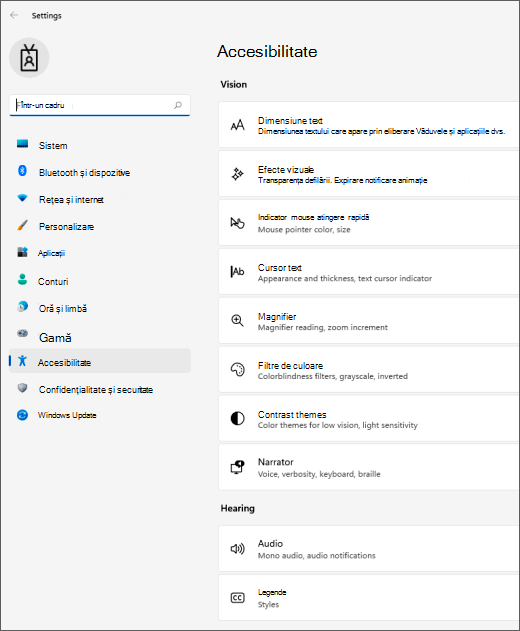
Selectați Dimensiune text.
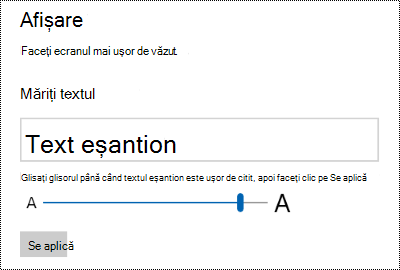
Glisați glisorul pentru dimensiunea textului la dreapta pentru a mări dimensiunea textului eșantion.
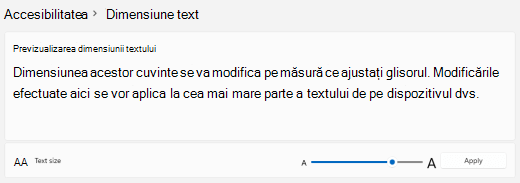
Dacă sunteți mulțumit de dimensiunea textului, selectați Se aplică. Windows mărește dimensiunea întregului text.
Măriți imaginile și aplicațiile pe ecran
În plus față de dimensiunea textului, puteți mări și orice altceva de pe ecran, inclusiv imaginile și aplicațiile.
Pentru a deschide Setări pe computer, apăsați tasta siglă Windows+I sau selectați Start
>Setări setări.Selectați Afișare.
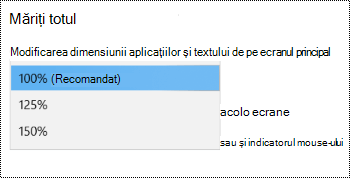
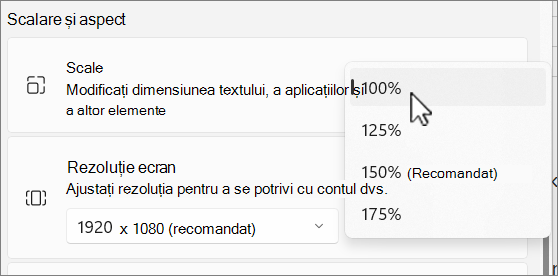
Sub aspectul Scalare &, extindeți meniul Scară și selectați opțiunea dorită.
Poate fi necesar să vă deconectați și să vă reconectați pentru ca unele modificări să aibă efect în anumite aplicații, dar acest lucru se aplică imediat pentru majoritatea lucrurilor.