
Acest ghid oferă instrucțiuni pas cu pas și cele mai bune practici pentru a vă asigura că documentele Word sunt accesibile, punând conținutul la dispoziția tuturor.
Asistentul de accesibilitate vă ajută să rezolvați problemele de accesibilitate în timp ce scrieți documentul. Acesta vă arată cum să adăugați un text alternativ la imagini, permițând persoanelor care utilizează cititoare de ecran să înțeleagă conținutul imaginii. În plus, oferă sfaturi despre utilizarea fonturilor, culorilor și stilurilor pentru a face documentele Word mai inclusive.
Notă
Asistentul de accesibilitate este acum disponibil exclusiv pentru Microsoft Word în Windows. Caracteristicile și instrucțiunile menționate în acest articol se aplică doar pentru versiunea Windows de Microsoft Word.
În acest articol
Verificați accesibilitatea în timp ce lucrați în Word
Utilizați o culoare de font accesibilă
Adăugarea de text alternativ la elemente vizuale
Evitați utilizarea tabelelor cu lățime fixă
Utilizați stilurile predefinite de titlu, subtitlu și titlu
Crearea bannerelor de paragraf
Adăugați un hyperlink accesibil Text și sfaturi ecran
Ajustați spațiul dintre propoziții și paragrafe
Testarea accesibilității cu un Immersive Reader
Verificați accesibilitatea în timp ce lucrați în Word
Asistentul de accesibilitate este un instrument care examinează conținutul și semnalizează problemele de accesibilitate din document. În Word, Asistentul de accesibilitate rulează automat în fundal, detectând problemele de accesibilitate și trimițând mementouri în bara de stare.
Selectați Revizuire , apoi Verificați accesibilitatea pentru a deschide panoul de accesibilitate, unde puteți revizui și remedia problemele de accesibilitate.
Pentru a utiliza caracteristicile descrise în acest articol, deschideți un document nou în Word sau accesați unul existent.
Utilizați culori de font accesibile
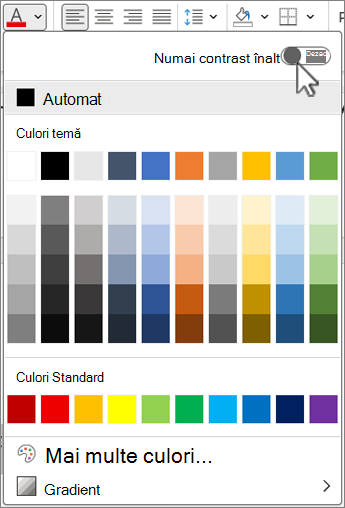
Textul din document ar trebui să fie ușor de citit, cu suficient contrast pe culoarea de fundal.
- Accesați fila Pornire sau apăsați Alt+H.
- În grupul Font , selectați săgeata de lângă
 Culoare font.
 - Pentru a vedea doar culorile cu contrast suficient, selectați Numai contrastul înalt și comutați pentru a activa modul Contrast înalt.
Notă
- Când treceți cu mouse-ul peste orice opțiune de culoare din selectorul de culori, un sfat ecran va indica dacă culoarea selectată are un contrast scăzut sau bun cu fundalul.
- Asistentul de accesibilitate semnalizează culorile de text cu contrast slab și oferă sugestii pentru a le îmbunătăți.
Adăugarea textului alternativ la elemente vizuale
Textul alternativ îi ajută pe utilizatorii nevăzători sau care au deficiențe de vedere să înțeleagă conținutul elementelor vizuale. Aceste elemente vizuale includ imagini, ilustrații SmartArt, forme, grupuri, diagrame, obiecte încorporate, cerneală și videoclipuri.
- Selectați imaginea, videoclipul sau orice alt conținut vizual din document.
- Faceți clic dreapta pe conținutul vizual și alegeți Vizualizare text alternativ din meniul contextual.
- În panoul din dreapta, selectați Text alternativ, tastați o descriere pentru conținutul vizual într-una sau două propoziții.
Notă
Dacă conținutul vizual este decorativ, selectați Marcați drept decorativ.
Sfat
- Evitați să utilizați imagini cu text pentru a transmite informații esențiale. Dacă doriți, puneți același text în document.
- Utilizați text alternativ pentru a descrie pe scurt imaginea și textul și de ce se află acolo.
- Scrieți un text alternativ scurt și corect, care explică conținutul și funcția imaginii.
- Câteva cuvinte sunt deseori suficiente. Nu scrieți mai mult de o propoziție sau două.
- Nu repetați textul din jurul imaginii; Utilizați "o reprezentare grafică a" sau "o imagine cu".
- Pentru audio și video, utilizați text alternativ și subtitrări complexe pentru persoanele care sunt surde sau au deficiențe de auz.
- Transformați diagramele în imagini și adăugați text alternativ. Evitați gruparea obiectelor în diagrame, deoarece acestea vor rămâne în ordinea de tabulare.
Utilizați anteturile de tabel
Utilizați o structură de tabel simplă cu anteturi de coloană. Tabelele imbricate, celulele goale și celulele îmbinate sau scindate pot deruta cititorul, făcând dificilă transmiterea informațiilor utile.
- Pe elementul Inserare. , selectați
 Tabel.
 - Selectați numărul de rânduri și coloane glisând cursorul peste grilă.
- După ce tabelul este inserat, selectați primul rând al tabelului.
- On the Table Design tab, select Header Row in the Table Style Options group.
- Acest lucru setează primul rând ca rând antet.
Evitați utilizarea tabelelor cu lățime fixă
Utilizarea de tabele cu lățime fixă în fișiere Word poate provoca mai multe probleme de accesibilitate. Acestea nu se ajustează bine la diferite dimensiuni de ecran sau niveluri de zoom, ceea ce face conținutul greu de citit pe dispozitive mobile sau atunci când măriți. Cititoarele de ecran pot avea dificultăți și cu structura fixă, ceea ce duce la confuzie în rândul persoanelor nevăzătoare sau cu deficiențe de vedere. Utilizați lățimi flexibile pentru o accesibilitate mai bună și pentru a asigura o structură clară a tabelului.
Pentru a crea un tabel cu lățime flexibilă:
- Selectați întregul tabel.
- Pe fila Aspect tabel , selectați Potrivire automată în grupul Dimensiune celulă .
- Selectați Potrivire automată fereastră pentru a se potrivi între marginile paginii sau Potrivire automată la conținut pentru a încadra textul în celule.
Utilizați stilurile predefinite de titlu, subtitlu și titlu
Utilizați stilurile predefinite de titlu și subtitlu pentru titlul și subtitlul documentului. Aceste stiluri sunt proiectate pentru a fi scanate cu ușurință, atât vizual, cât și cu tehnologia de asistare. Titlurile ar trebui să ofere o structură bine definită și să servească drept repere de navigare
- Selectați textul pe care doriți să-l formatați ca titlu.
- Selectați fila Pornire sau apăsați Alt+H.
- Alegeți stilul dorit din grupul Stiluri .
Notă
Organizați titlurile în ordinea logică predefinită; Nu omiteți nivelurile de titlu. De exemplu, utilizați Titlu 1, Titlu 2, apoi Titlu 3, mai degrabă decât Titlu 3, Titlu 1, apoi Titlu 2.
Pentru instrucțiuni pas cu pas despre utilizarea titlurilor și stilurilor, consultați Îmbunătățirea accesibilității cu stilurile de titlu.
Crearea bannerelor de paragraf
În Word, un banner de paragraf este un element vizual utilizat adesea pentru a sublinia sau a evidenția un anumit paragraf dintr-un document. Aceasta constă de obicei dintr-o linie orizontală sau o bordură decorativă amplasată deasupra sau dedesubtul paragrafului.
Această tehnică de formatare ajută la atragerea atenției asupra paragrafului, făcându-l să iasă în evidență din textul înconjurător. Bannerele de paragraf pot fi particularizate cu diferite stiluri de linie, culori și grosimi, pentru a se potrivi proiectării și scopului unui document.
- Selectați textul pe care doriți să-l particularizați.
- Pe fila Pornire , selectați săgeata în jos de lângă
 Umbrire în grupul Paragraf .
 - Din meniul Umbrire, alegeți culoarea dorită din opțiunile furnizate.
Adăugați un text de hyperlink accesibil și sfaturi ecran
People care utilizează cititoare de ecran au opțiunea de a scana o listă de linkuri din document. Linkurile ar trebui să transmită informații clare și precise despre destinație. De asemenea, puteți adăuga sfaturi ecran care să apară atunci când cursorul trece peste un text sau imagini care includ un hyperlink.
Pentru instrucțiuni pas cu pas despre crearea hyperlinkurilor accesibile și sfaturi ecran, accesați Crearea linkurilor accesibile în Word și Crearea sau editarea unui hyperlink.
Evidențiați textul sau imaginea la care doriți să adăugați un link.
Pe fila Inserare , selectați
 Hyperlink Link sau apăsați Ctrl+K.
Pentru a lega un fișier existent sau o pagină web existentă:
- Selectați Fișier sau pagină web existent în secțiunea Link la.
- Introduceți adresa paginii web sau selectați un fișier la care să creați linkul.
Pentru a crea o legătură la un loc din același document:
- Selectați Poziție în acest document din secțiunea Link la.
- Selectați Titluri sau marcaje în document la care să creați legătura din lista de locații din document
În câmpul Text de afișat , furnizați informații definitive și precise despre destinația linkului și selectați OK.
Notă
Evitați să utilizați texte pentru linkuri, cum ar fi "faceți clic aici", "vedeți această pagină", "mergeți aici" sau "aflați mai multe". În schimb, includeți titlul complet al paginii de destinație.
Crearea de liste accesibile
Pentru a face documentele mai ușor pentru cititoarele de ecran, utilizați segmente mici, cum ar fi listele numerotate sau cu marcatori. Evitați paragrafele simple din mijlocul listelor pentru a evita orice confuzie. Acest lucru asigură o navigare precisă și îmbunătățește lizibilitatea pentru toți utilizatorii.
Listă cu marcatori:
- Plasați cursorul în locul în care doriți să începeți lista cu marcatori.
- Accesați fila Pornire sau apăsați Alt+H.
-
 Marcatori din grupul Paragraf.
 - Tastați elementele din listă. Apăsați pe Enter după fiecare element pentru a crea un nou punct de marcator.
Listă numerotată:
- Plasați cursorul în locul în care doriți să începeți lista numerotată.
- Accesați fila Pornire sau apăsați Alt+H.
- Select
 Numerotare în grupul Paragraf .
 - Tastați elementele din listă. Apăsați pe Enter după fiecare element pentru a crea un nou punct numerotat.
Listă multinivel:
- Plasați cursorul în locul în care doriți să începeți lista multinivel.
- Accesați fila Pornire sau apăsați Alt+H.
-
 MultilevelList din grupul Paragraf.
 - Alegeți tipul de listă multinivel de creat din stilurile de listă furnizate.
- Tastați elementele din listă. Apăsați pe Enter după fiecare element pentru a crea un punct nou. Pentru a crea un element de subnivel, apăsați tasta Tab înainte de a tasta.
Ajustați spațierea dintre propoziții și paragrafe
Textul poate părea "amestecat" pe o pagină (liniile de text se strâng unele în altele). Pentru a ușura citirea, puteți să măriți interlinia dintre propoziții și să adăugați un spațiu înainte sau după paragrafe.
Selectați unul sau mai multe paragrafe pentru a ajusta spațiul.
Accesați fila Pornire sau apăsați Alt+H.
În grupul Paragrafe, selectați
 Spațierea liniilor și paragrafelor.
Notă
Se recomandă utilizarea unei interlinii de 1,5 în fișierul Word.
Din meniul vertical, selectați interlinia dorită și spațierea paragrafelor.
Pentru mai multe informații, consultați Ajustarea indentării și spațierii în Word.
Testarea accesibilității cu un Immersive Reader
Immersive Reader din Microsoft Word îmbunătățește lizibilitatea cu caracteristici precum Citire cu voce tare, Spațiere text, Defalcarea silabelor și Focalizare pe linie.
- Pe fila Vizualizare, selectați
 Reader,Immersive Reader.
Pentru mai multe informații, consultați Utilizarea Immersive Reader în Word.
Consultați și
Îmbunătățirea accesibilității în documente cu Asistentul de accesibilitate
Tot ce trebuie să știți pentru a scrie text alternativ eficient