Sprijiniți citirea și scrierea utilizând Immersive Reader pentru a particulariza modul în care apar documentele Word în timp ce citiți și editați. Immersive Reader oferă opțiuni pentru o experiență confortabilă și ușor de procesat, permițându-vă să ascultați textul citit cu voce tare sau să ajustați modul în care apare textul prin modificarea spațierii, culorii și multe altele.
Căutați mai multe opțiuni pentru a asculta documente Word? Consultați Ascultați-vă documentele Word pentru mai multe informații.
Alegeți versiunea de Word pe care o utilizați mai jos:
Sfat: Videoclipul nu este în limba dvs.? Încercați să selectați butonul Subtitrări complexe .
.
În acest articol
Utilizarea Immersive Reader în Word desktop
- Deschideți documentul Word.
- Selectați fila Vizualizare, apoi selectați Immersive
 . Immersive Reader va lansa o experiență pe ecran complet.
- Alegeți opțiunile Immersive Reader care funcționează pentru dvs. din panglică.
- După ce faceți clic în documentul Word pentru a-l citi sau a-l edita, panglica Immersive Reader se va minimiza. Pentru a face vizibilă panglica, astfel încât să puteți modifica setările Immersive Reader sau să închideți Immersive Reader, selectați butonul Închidere Immersive Reader.
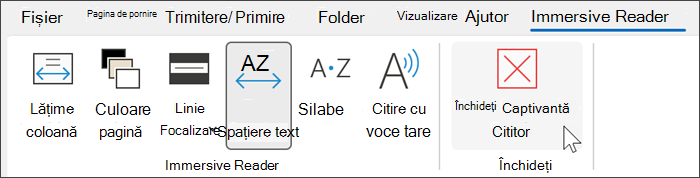
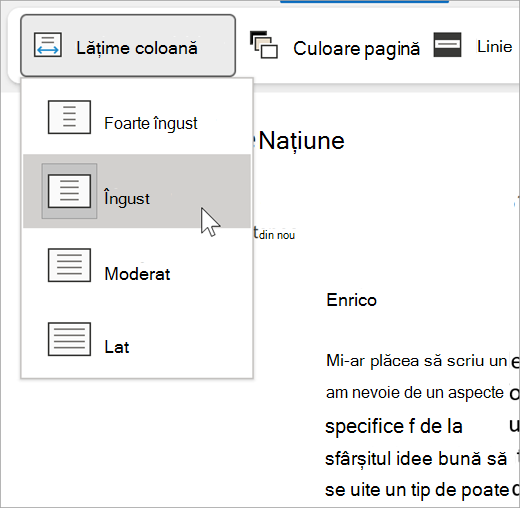
Lățime coloană modifică lungimea liniei pentru a îmbunătăți focalizarea și înțelegerea.
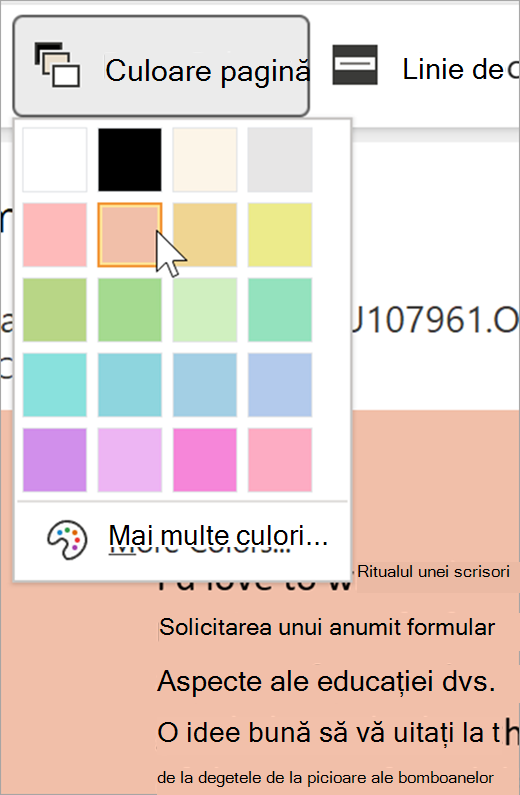
Culoare pagină poate face textul mai ușor de parcurs și mai puțin obositor pentru ochi.
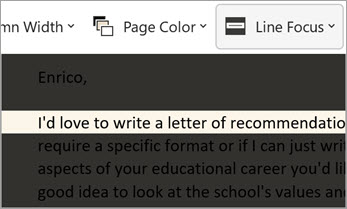
Focalizarea pe linie elimină elementele care vă distrag atenția, astfel încât să vă puteți deplasa într-un document rând cu rând. Ajustați focalizarea pentru a plasa un rând, trei sau cinci rânduri în vizualizare, simultan.
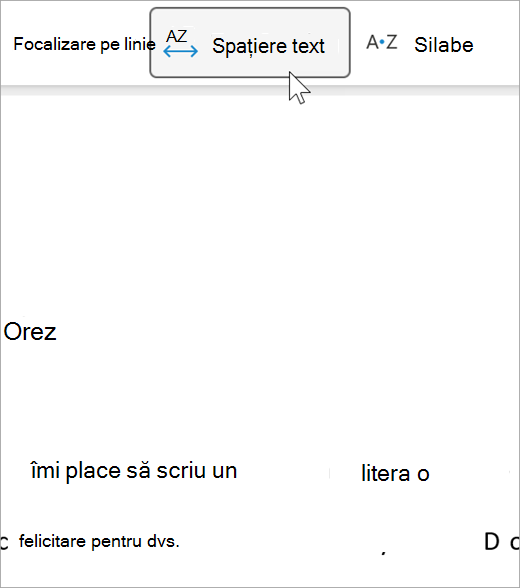
Spațierea textului mărește spațierea dintre cuvinte, caractere și linii.
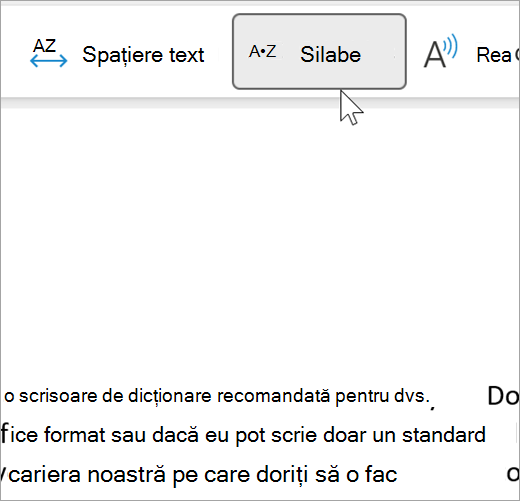
Silabe afișează despărțirea în silabe, pentru a îmbunătăți gradul de recunoaștere a cuvintelor și pronunția.
Citire cu voce tare evidențiază fiecare cuvânt pe măsură ce vă citește documentul.
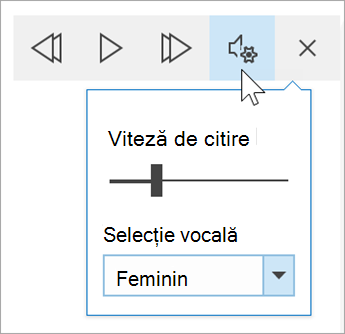
Selectați pictograma Setări , apoi:
Glisați controlul vitezei de citire pentru a ajusta viteza de citire. Deplasați-vă la dreapta pentru a mări viteza și la stânga pentru a o reduce. Apăsați pe Redare pentru a auzi vitezele diferite.
Utilizați meniul vertical Selectați vocea pentru a alege voci diferite pentru cititor. Selectați o voce, apoi apăsați pe Redare pentru a o asculta.
Selectați X pentru a închide Citire cu voce tare
Sfat
Treceți direct la Citire cu voce tare, făcând clic dreapta oriunde în document și selectând Citire cu voce tare.
Setări lingvistice
Pentru a schimba limba pentru Immersive Reader, selectați Revizuire, Limbă, apoi Limbă și selectați Setați limba de verificare. Puteți selecta o limbă de acolo.
Resurse suplimentare:
Închideți Immersive Reader
Selectați fila Vizualizare, apoi selectați Immersive Reader, apoi selectați Închidere Immersive Reader.
Comenzi rapide de la tastatură pentru Citire cu voce tare
Pornirea sau ieșirea din Citire cu voce tare: Ctrl+Alt+bara de spațiu
Întrerupeți sau redați Citire cu voce tare: Ctrl+bara de spațiu
Viteză de citire: Alt+săgeată la dreapta
Încetiniți viteza de citire: Alt+săgeată la stânga
Citiți paragraful anterior: Ctrl+săgeată la dreapta
Citiți paragraful următor: Ctrl+săgeată la stânga
Utilizarea Immersive Reader în Word pentru macOS
Accesați Vizualizare>instrumente de învățare și selectați opțiunile:
Lățime coloană modifică lungimea liniei pentru a îmbunătăți focalizarea și înțelegerea.
Culoare pagină poate face textul mai ușor de parcurs și mai puțin obositor pentru ochi.
Spațiere text mărește spațierea dintre cuvinte, caractere și linii.
Silabe afișează despărțirea în silabe, pentru a îmbunătăți gradul de recunoaștere a cuvintelor și pronunția.
Citire cu voce tare vă permite să auziți documentul pe măsură ce fiecare cuvânt este evidențiat.
Notă
Utilizați controalele de redare pentru a porni și a opri narațiunea, pentru a modifica viteza de citire și pentru a comuta între vocile de citire.
În acest articol
Utilizarea Immersive Reader în Word pentru web
- Selectați Vizualizare, apoi Cititor imersiv. Documentul se va deschide în format ecran complet.
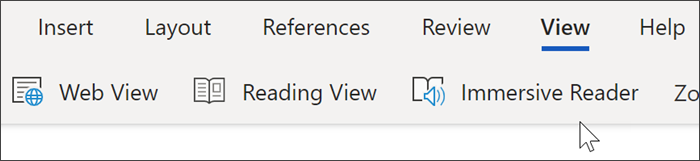
Utilizarea Immersive Reader
După ce documentul se deschide în Immersive Reader, puteți efectua una sau mai multe dintre următoarele, în funcție de modul în care doriți să vă concentrați asupra conținutului din document:
- Pentru a asculta paragrafele citite, selectați butonul Redare .
- Pentru a asculta dintr-un anumit punct de pe pagină, selectați cuvântul respectiv.
Opțiuni vocale
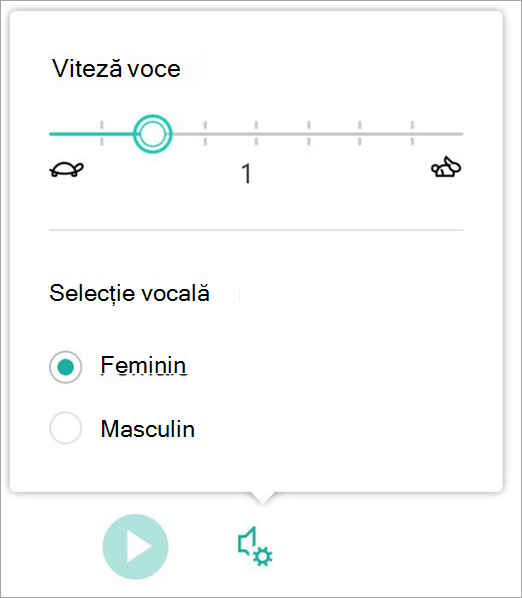
Selectați pictograma rotiță dințată pentru a deschide Setări pentru voce.
Glisorul Viteză voce controlează viteza de redare a cititorului.
- Selectați Viteză voce, apoi glisați controlul la dreapta sau la stânga. Deplasați-vă la dreapta pentru a mări viteza și la stânga pentru a o reduce.
- Selectați preferința dvs. de voce masculină sau feminină .
- Apăsați pe Redare pentru a auzi diferite viteze și voci.
Opțiuni text
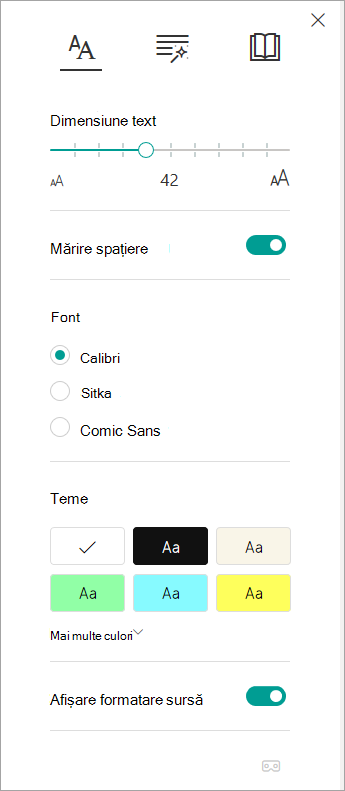
Puteți modifica aspectul documentului, utilizând Opțiuni text. Alegerile pe care le efectuați în Opțiuni text pot contribui la eliminarea distragerilor vizuale și la îmbunătățirea lizibilității textului.
Meniul Opțiuni text vă permite:
- Modificarea dimensiunii textului
- Reducerea aglomerării dintre litere
- Modificarea fontului
- Modificați culoarea de fundal
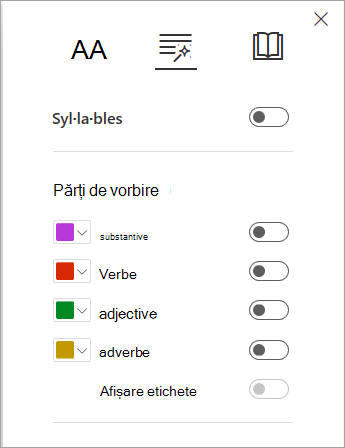
Părți de vorbire
Părți de vorbire controlează evidențierea gramaticală și ajută cititorii să înțeleagă propoziții complexe.
- Pentru a utiliza, selectați Părți de vorbire (arată ca trei cărți).
- Alegeți ce să evidențiați:
-
Syl·la·bles scindează cuvintele afișând mici puncte între silabe.
-
Sub Părți de vorbire, activați Substantive, Verbe sau Adjective pentru a evidenția fiecare substantiv, verb sau adjectiv de pe pagină într-o culoare care corespunde culorii etichetei.
Preferințe de citire
-
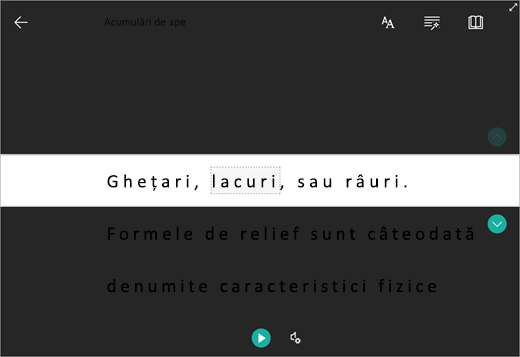
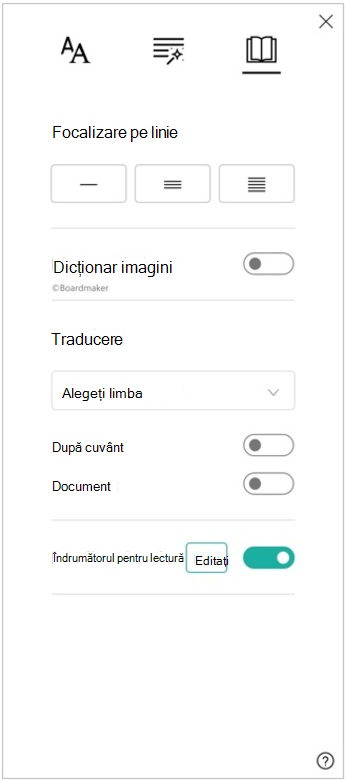
Focalizarea pe linie permite cititorilor să restrângă focalizarea experienței lor de citire evidențiind seturi de unu, trei sau cinci rânduri din materialul ales în Immersive Reader.
-
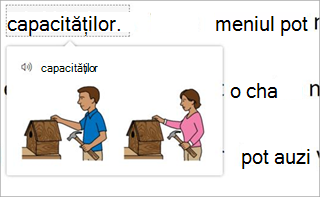
Dicționarul de imagini vă oferă capacitatea de a face clic pe orice cuvânt și de a vizualiza suportul vizual. De asemenea, puteți auzi cuvântul citit cu voce tare.
-
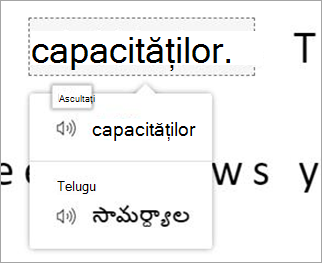
Traducere vă permite să vizualizați un cuvânt selectat sau întregul document în limba preferată.
-
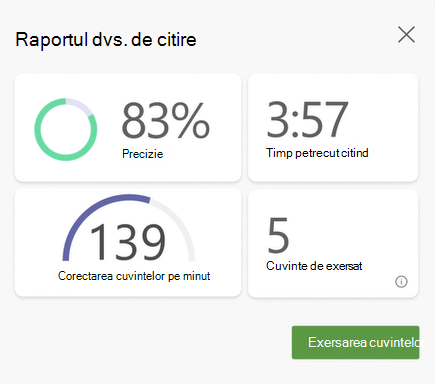
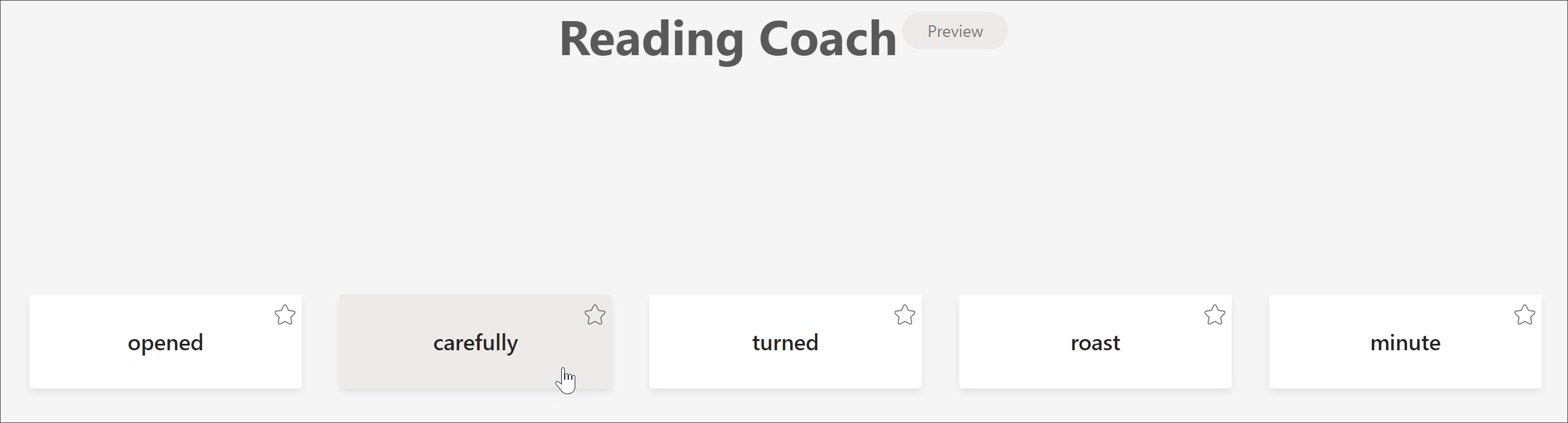
Îndrumătorul de lectură vă permite să exersați citirea cu voce tare, oferă un raport despre viteza și acuratețea citirii, apoi identifică cele cinci cuvinte cu care v-ați luptat cel mai mult și oferă o oportunitate susținută de a exersa din nou cuvintele.
Utilizați comutatoarele pentru a ajusta preferințele de citire.
Tastele de comenzi rapide pentru Immersive Reader
Utilizați comenzi rapide de la tastatură pentru a naviga.
-
Săgeată în sus/săgeată în jos defilează linie cu linie
-
Page Up/Page Down defilează ecran cu ecran
-
Săgeata spre stânga/dreapta trece la pagina anterioară/următoare din blocnotesul OneNote
-
Tasta Esc închide cititorul sau meniul
-
Tab avansează la următorul control în setările Immersive Reader
-
Bara de spațiu selectează instrumentul curent
Închideți Immersive Reader
Selectați săgeata înapoi sau atingeți Esc pe tastatură pentru a ieși din Immersive Reader.

Important
Pentru a proteja securitatea documentelor dvs., Immersive Reader nu este disponibil pentru documentele protejate din Word pentru web. Totuși, pentru a îmbunătăți lizibilitatea pentru documentele protejate, puteți încerca:
- Deschiderea documentului în aplicația desktop Word pentru a utiliza Immersive Reader pentru documentele protejate.
- Evaluați eticheta de securitate a documentului și actualizați-o dacă este necesar.
- Ajustați manual stilul, spațierea sau tema fontului.
Încercați Immersive Reader în Word
Sprijiniți citirea și scrierea utilizând Immersive Reader pentru a particulariza modul în care apar documentele Word în timp ce citiți și editați. Încercați-l astăzi în Word pentru web.
Utilizarea Immersive Reader în Word pentru iPad
Unele instrumente Immersive Reader sunt disponibile în Word pentru iPad. Pentru a activa Immersive Reader în timp ce citiți sau editați un document Word:
- Selectare vizualizare

2. Selectați Immersive Reader

3. Alegeți dintre următoarele instrumente pentru a face documentul mai confortabil de citit și de editat.
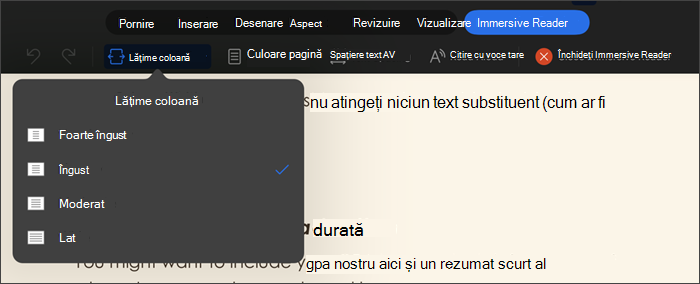
- Selectați Lățime coloană pentru a modifica lungimea liniei. Acest lucru poate îmbunătăți concentrarea și înțelegerea.
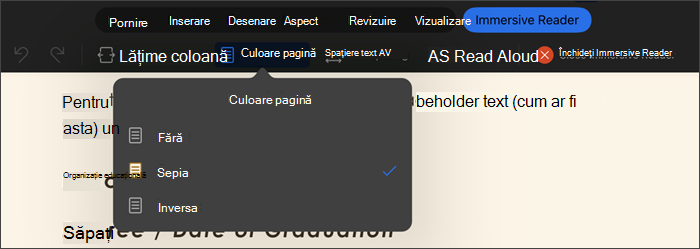
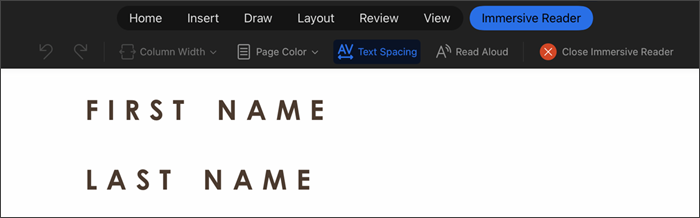
- Selectați Spațiere text pentru a mări distanța dintre caractere.
Selectați Citire cu voce tare pentru ca secțiunile de text să fie evidențiate în timp ce documentul vă este citit cu voce tare. Pentru a modifica setările de Citire cu voce tare:
Selectați X pentru a închide Citire cu voce tare.
- Selectați Închidere Immersive Reader pentru a închide experiența de asistare și a reveni la documentul Word așa cum este formatat.
Suportul pentru diverse limbi
Limbile și produsele acceptate de Immersive Reader