
Dacă întâmpinați probleme la crearea unei înregistrări de ecran sau de cameră în timp ce utilizați înregistratorul Clipchamp, pe care îl puteți lansa de pe pagina de pornire Microsoft 365 Video, un motiv comun este că trebuie să acordați browserului web permisiuni pentru a vă utiliza camera, microfonul sau accesa ecranul.
Notă
Administratori de entități găzduite Microsoft 365 - dacă doriți să dezactivați înregistrarea ecranelor de către utilizatorii entității găzduite, puteți dezactiva înregistrarea ecranului pentru entitatea găzduită din setările browserului.
Acordă permisiuni pentru cameră și microfon în Google Chrome sau Microsoft Edge în Windows sau macOS
- Prima dată când folosești camera în Clipchamp, vei apărea o fereastră pop-up care spune că acest site dorește să îți utilizeze microfonul și camera. "Acest site" va include adresa URL SharePoint a organizației dvs., de exemplu, contoso.sharepoint.com.
- Selectați Permiteți atunci când vi se solicită. Opțiunea dvs. va fi salvată pentru sesiunile viitoare.
Dacă refuzați permisiunile pentru cameră și microfon și ulterior ați dori să le activați, sau dacă nu vi se cere să acordați permisiuni, puteți remedia acest lucru procedând astfel:
În Microsoft Edge:
- Accesați Setări.
- Selectați Module cookie și permisiuni> de siteToate site-urile.
- Caută în Clipchamp sau SharePoint pentru a găsi URL-ul corect, apoi asigură-te că camerele și microfonul sunt setate la Permiteți.
În Google Chrome:
- Accesați Setări.
- SelectațiSetări sitede confidențialitate și securitate>.
- Selectează URL-ul Clipchamp sau SharePoint de sub Activitate recentă.
- Asigurați-vă că Camera și microfonul sunt setate la Se permite.
Acordă permisiuni pentru înregistrarea ecranului în Google Chrome sau Microsoft Edge în Windows
- După ce ați ales să partajați ecranul, vi se va solicita să selectați ecranul pe care doriți să îl partajați: întregul ecran, o fereastră sau o filă de browser. Va trebui să selectați una dintre opțiuni de fiecare dată când creați un videoclip.
- De asemenea, veți avea opțiunea de a selecta Partajați componenta audio a sistemului. Verificați acest lucru dacă doriți ca videoclipul să includă sunetul redat pe dispozitiv.
Acordă permisiuni pentru înregistrarea ecranului în Google Chrome sau Microsoft Edge în macOS Catalina sau o versiune mai recentă
Prima dată când încerci să înregistrezi ecranul cu Clipchamp, ți se va solicita să acordi permisiunea.
Selectați Deschideți Preferințe sistem (Setări de sistem pentru macOS Ventura sau mai nou).
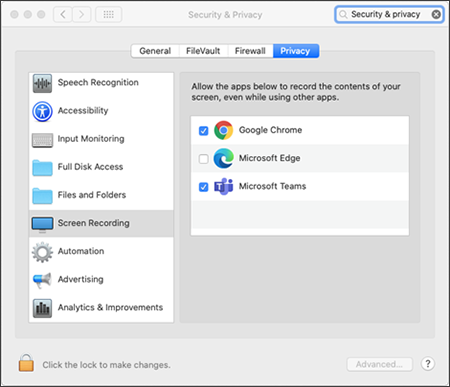
Dacă nu ați văzut solicitarea, accesați meniul> ApplePreferințe sistem (Setări de sistem pentru macOS Ventura sau mai nou)>Securitate & Confidențialitate (Confidențialitate & Securitate pentru macOS Big Sur sau mai nou), apoi alegeți Înregistrarea ecranului (Ecran & Înregistrare audio sistem pentru macOS Sonoma).Sub Înregistrare ecran, asigurați-vă că browserul dvs. este selectat.
Important
Asigurați-vă că utilizați un browser acceptat, că este actualizat.
- Microsoft Edge, versiunea 79 și versiunile mai recente pe Windows 10, Windows 11 și macOS
- Google Chrome, versiunea 74 și versiunile mai recente pe Windows 10, Windows 11 și macOS
- Safari pe MacOS nu este acceptat
Reporniți browserul pentru ca modificările să aibă efect.
Reveniți la cameră și la experiența de înregistrare a ecranului. Vi se va solicita să selectați un ecran pe care să îl partajați. Va trebui să faceți o selecție de fiecare dată când creați un videoclip.
Selectați Partajați sunetul sistemului dacă doriți să includeți conținutul audio redat pe dispozitivul dvs.
Pentru administratorii de entități găzduite - dezactivați înregistrarea ecranului pentru entitatea găzduită în Edge sau Chrome
Dacă vrei să dezactivezi înregistrarea ecranului prin Clipchamp pentru utilizatorii din organizație, cea mai sigură modalitate de a face acest lucru este configurarea unei Politici de grup pentru a refuza orice captură de ecran pe bază de web.
Instrucțiuni despre dezactivarea înregistrării ecranului în Edge
Instrucțiuni despre dezactivarea înregistrării ecranului în Chrome (căutați Screen Video Captură în articolul de ajutor)