
Acest articol tratează ce să faceți în următoarele situații:
- Files pe care le adaugi la un proiect de editare video Clipchamp se încarcă lent
- Un anumit fișier nu se încarcă deloc (este posibil să vedeți o față tristă sau un procent de încărcare neschimbat)
- Întregul proiect de editare sau toate fișierele nu se încarcă atunci când le redeschideți (este posibil să vă blocați la mesajul "se încarcă activele")
În plus față de pașii de depanare sugerați mai jos, un alt articol care vă poate ajuta să vă încărcați materialele media și proiectele este: Asigurați-vă că Clipchamp funcționează bine.
Fișiere media care se încarcă lent
Când adăugați elemente media la un proiect de editare, pot apărea un simbol de încărcare și un procent:
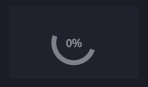
Dacă fișierul de intrare este un tip de fișier acceptat, acest simbol dispare după o perioadă scurtă de timp, după încărcarea activelor.
Dacă fișierul de intrare este un tip de fișier neacceptat, Clipchamp îl convertește în culise, astfel încât să îl poți folosi în proiectul de editare. Acest pas de conversie poate dura un timp, în funcție de dimensiunea și rezoluția fișierului, de CPU-ul computerului, de placa video și de memoria. Aceasta deoarece o parte din procesare are loc local pe dispozitivul dvs.
Dacă încărcarea nu progresează deloc, este posibil ca procesarea suportului să se fi blocat. Încearcă să reîncarci pagina editorului video sau aplicația desktop Clipchamp, dacă folosești Clipchamp astfel. După reîncărcare, încercați să adăugați același fișier din nou. Dacă acest lucru nu ajută, citiți mai departe pentru câteva sugestii suplimentare.
Fișierele media nu se încarcă deloc
După ce adaugi videoclipuri la un proiect de editare, dacă aceste fișiere nu devin disponibile în biblioteca media din partea stângă și par să se blocheze cu un indicator de procent afișat pe miniatură, încearcă să transformi aceste videoclipuri în MP4 folosind un instrument de conversie video din afara Clipchamp. Apoi, salvează noile MP4-uri convertite și adaugă aceste fișiere noi în proiectul Clipchamp în locul videoclipurilor originale.
Motivul acestei sugestii este că este posibil să existe o problemă cu fișierele video originale, iar conversia lor în MP4, chiar dacă sunt deja în format MP4, poate ajuta în multe cazuri. Conversia poate schimba codecurile video și audio folosite în fișierul MP4 și îl poate face lizibil în aplicații precum Clipchamp.
Clipchamp acceptă tipurile de fișiere de intrare listate în următorul articol: Ce tipuri de fișiere de intrare acceptă Clipchamp?
Un proiect de editare nu se încarcă deloc
Când deschizi un proiect Clipchamp existent, uneori apare un mesaj de încărcare și trebuie să aștepți să se încarce proiectul.
Dacă acest mesaj nu dispare după o perioadă scurtă de timp și nu puteți accesa proiectul, încercați următoarele:
Opțiunea 1. Reîmprospătați pagina
Apăsați Ctrl & F5 (acest lucru funcționează și în aplicația desktop Clipchamp), faceți clic dreapta pe > reîncărcare sau utilizați butonul de reîncărcare al browserului pentru a reîncărca fila în Clipchamp care este deschisă. În multe cazuri, acest lucru poate rezolva problema, iar activele media încep să se încarce, mai ales dacă întâmpinați acest lucru atunci când deschideți prima dată un proiect.
Asigură-te că conexiunea la internet (WiFi) este activă atunci când accesezi Clipchamp și încerci să reîncarci.
Opțiunea 2. Redeschideți proiectul
Mergeți înapoi la pagina de prezentare generală unde sunt listate toate proiectele video, reîncărcați acea pagină, apoi redeschideți proiectul de editare care nu s-a încărcat inițial.
Opțiunea 3. Eliberarea memoriei și verificarea spațiului-disc
Dacă nu aveți suficientă memorie/RAM disponibilă pe computer, acest lucru poate duce uneori la pornirea incorectă a proiectelor de editare. Prin urmare, încercați să închideți alte file și aplicații de browser pentru a elibera memorie pe dispozitivul dvs.
În plus, asigură-te că există suficient spațiu liber disponibil pe unitatea internă a computerului, care este necesar pentru fișierele de proiect temporare și pentru spațiul din etapa de procesare și export video în Clipchamp.
Dacă computerul are un spațiu-disc insuficient, acest lucru poate interfera cu încărcarea corectă a proiectelor de editare Clipchamp. Spațiul liber disponibil ar trebui să fie mai mare decât dimensiunea fișierelor video pe care le utilizați în proiect.
Opțiunea 4. Dezactivarea extensiilor de browser
Uneori, extensiile Chrome sau Edge pot interfera cu Clipchamp dacă le ai instalate. Am văzut cazuri în care pluginurile de traducere, extensiile de confidențialitate sau programele de blocare a reclamelor împiedicau încărcarea corectă a Clipchamp.
Prin urmare, încearcă să dezactivezi extensiile de browser, după care reîncarcă Clipchamp și verifică dacă proiectul și materialele media se încarcă corect.
Opțiunea 5. Deconectați-vă, goliți memoria cache și reporniți browserul
Dacă pașii de mai sus nu funcționează, puteți încerca, de asemenea, următoarele sugestii. Asigură-te că ai în continuare fișierele media originale (fișierele video, audio și imagine pe care le-ai adăugat la proiectul de editare) disponibile în afara Clipchamp, deoarece poate fi nevoie să le reconectezi atunci când redeschizi proiectul ulterior.
- Urmați pașii din acest articol de asistență Edge sau acest articol de asistență Chrome despre golirea elementelor din memoria cache a browserului.
- Asigurați-vă că selectați "Tot timpul" pentru intervalul de timp și selectați "Imagini și fișiere memorate în cache". Nu trebuie să goliți alte date de navigare.
- După ce ați urmat pașii, tastați chrome://restart sau edge://restart în bara de adrese a browserului și apăsați pe Enter.
- După repornirea Chrome/Edge, redeschide proiectul Clipchamp.
Opțiunea 6. Golirea datelor site-ului web (complex)
O opțiune suplimentară pe care o poți încerca este să ștergi datele site-ului în instrumentele pentru dezvoltatori Chrome sau Edge și să reîncarci pagina Clipchamp după aceea. Acest lucru duce la ștergerea, apoi reîncărcarea tuturor fișierelor de editare și procesare video, ceea ce poate duce la redeschiderea corectă a proiectelor.
Important
Înainte de a continua, asigură-te că ai fișierele media originale (fișierele video, audio și imagine pe care le-ai adăugat la proiectul de editare) disponibile în afara editorului video Clipchamp, deoarece poate fi nevoie să le reconectezi dacă nu ai activat un backup al conținutului. Copia backup a conținutului este disponibilă în Clipchamp pentru planul Premium al conturilor personale. În versiunea de lucru Clipchamp, fișierele media sunt salvate în contul OneDrive și Clipchamp le va regăsi automat de acolo.
Pașii sunt la fel în Edge sau Chrome. Unele dintre următoarele capturi de ecran sunt făcute, prin urmare, în Chrome, altele în Edge.
- Selectați pictograma meniu cu 3 puncte de lângă bara de adrese a browserului.
- Selectați Mai multe instrumenteInstrumente>pentru dezvoltatori.
- Selectați fila Aplicație din partea de sus, apoi Stocare în lista care apare în partea stângă.
- Selectați Goliți datele site-ului.
- Nu în ultimul rând, reîmprospătează pagina Clipchamp și redeschide proiectul de editare.
Hardware și lungimea proiectului
Dacă niciuna dintre sugestiile de mai sus nu ajută, luați în considerare deschiderea proiectului de editare pe un alt computer sau împărțirea unui proiect mai lung în mai multe proiecte mai scurte.
Procesarea care are loc atunci când editezi, încarci fișiere media și exporti un proiect finalizat poate fi intensă în calcul și poate aduce computerul utilizat la limitele sale, în funcție de lungimea, formatul, cantitatea și dimensiunea fișierelor media pe care le adaugi la un proiect Clipchamp, de cantitatea de memorie liberă, de tipul de placă video și de procesorul pe care îl are la dispoziție dispozitivul tău.
Memoria/memoria RAM disponibilă ar trebui să fie de cel puțin 8 GB (16 GB sau mai mult este mai bine), iar computerul dvs. ar trebui să fie un computer pe 64 de biți care rulează un sistem de operare pe 64 de biți și versiunea pe 64 de biți de Microsoft Edge sau Chrome.
Placa grafică este un alt factor important și ar trebui să fie un model recent.
Ar trebui să existe suficient spațiu-disc liber pe computer, necesar pentru fișierele temporare în timpul procesării și exportului video. Spațiul liber disponibil ar trebui să fie mai mare decât dimensiunea fișierelor video pe care le utilizați în proiect.
Dacă lucrați cu un computer mai vechi care nu îndeplinește aceste cerințe, editorul poate funcționa încă, dar ați putea întâmpina probleme precum performanță lentă, blocare și căderi și ați avea o experiență mai bună pe un alt computer.
Ca alternativă, poți încerca să împărți un proiect de editare mai lung în câteva proiecte mai scurte și să testezi dacă proiectele mai scurte se încarcă corect. Consultați: Crearea unor versiuni diferite de proiect.