
Utilizați un control imagine pentru a încorpora o imagine, cum ar fi un bitmap, JPEG sau GIF și, de exemplu, pentru a afișa sigla sau miniatura unei firme.
Dacă fila Dezvoltator nu este disponibilă, afișați-o.
Afișarea filei Dezvoltator- Faceți clic pe fila Fișier , pe Opțiuni, apoi pe Particularizare Panglică.
- Sub File principale, bifați caseta de selectare Dezvoltator, apoi faceți clic pe OK.
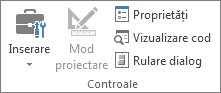
Pe fila Dezvoltator, în grupul Controale, faceți clic pe Inserare, apoi, sub Controale ActiveX, faceți clic pe
 imagine.
Faceți clic pe locația foii de lucru unde doriți să apară colțul din stânga sus al controlului imagine.
Dacă nu este deja selectată, accesați fila Dezvoltator și, în grupul Controale, faceți clic pe
 mod proiectare.
În aceeași filă și în același grup, faceți clic pe
 .
.Sfat
De asemenea, aveți posibilitatea să faceți clic cu butonul din dreapta pe control, apoi să faceți clic pe Proprietăți.
Apare caseta de dialog Proprietăți . Pentru a adăuga o imagine, faceți clic pe butonul Generare
 lângă caseta de proprietăți Imagine , apoi utilizați caseta de dialog Încărcare imagine pentru a găsi și a deschide o imagine.
Pentru informații detaliate despre fiecare proprietate, selectați proprietatea și apăsați F1 pentru a afișa un subiect de ajutor Visual Basic. De asemenea, puteți tasta numele proprietății în caseta de căutare Ajutor Visual Basic. Următoarea secțiune rezumă proprietățile care sunt disponibile.
Rezumatul proprietăților după categoriile funcționale
| Dacă doriți să specificați | Utilizați această proprietate |
|---|---|
| Generalități: | |
| Dacă se încarcă controlul atunci când se deschide registrul de lucru. (Ignorat pentru controalele ActiveX.) | Încărcare automată (Excel) |
| Dacă controlul poate să primească focalizarea și să răspundă la evenimentele generate de utilizator. | Activat (formular) |
| Dacă controlul poate fi editat. | Blocat (formular) |
| Numele controlului. | Nume (formular) |
| Modul în care se atașează controlul la celulele inferioare (flotant liber, mutare dar nu dimensionare sau mutare și dimensionare). | Plasare (Excel) |
| Dacă se poate imprima controlul. | PrintObject (Excel) |
| Dacă controlul este vizibil sau ascuns. | Vizibil (formular) |
| Dimensiune și poziție: | |
| Dacă dimensiunea controlului se ajustează automat pentru a afișa tot conținutul. | Dimensionare automată (formular) |
| Înălțimea sau lățimea în puncte. | Înălțime, lățime (formular) |
| Distanța dintre control și marginea din stânga sau de sus a foii de lucru. | Stânga, sus (formular) |
| Formatare: | |
| Culoarea de fundal. | BackColor (Form) |
| Stilul de fundal (transparent sau opac). | BackStyle (Form) |
| Culoarea bordurii. | BorderColor (Formular) |
| Tipul de bordură (fără sau cu o singură linie). | BorderStyle (Form) |
| Dacă controlul are o umbră. | Umbră (Excel) |
| Aspectul vizual al bordurii (plată, ridicată, scufundată, gravată sau denivelată). | SpecialEffect (Form) |
| Imagine: | |
| Bitmapul de afișat în control. | Imagine (formular) |
| Locația unei imagini de fundal (stânga sus, dreapta sus, centru etc.). | PictureAlignment (Form) |
| Cum se afișează imaginea de fundal în control (trunchiere, extindere sau zoom). | PictureSizeMode (Formular) |
| Dacă doriți să creați mai multe copii ale imaginii în control. | Ilustrare dale (formular) |
| Tastatură și mouse: | |
| O pictogramă de mouse particularizată. | MouseIcon (formular) |
| Tipul de indicator care se afișează atunci când utilizatorul poziționează mouse-ul peste un anumit obiect (de exemplu, standard, săgeată, I-beam). | MousePointer (Form) |