Să presupunem că doriți să ajustați o dată programată a proiectului, adunând două săptămâni pentru a vedea care va fi noua dată de terminare sau că doriți să determinați cât timp va dura o activitate într-o listă de activități a unui proiect. Puteți să adunați sau să scădeți un număr de zile la o dată sau dintr-o dată utilizând o formulă simplă sau să utilizați funcții de foi de lucru proiectate să funcționeze cu date calendaristice în Excel.
Adunarea sau scăderea zilelor dintr-o dată
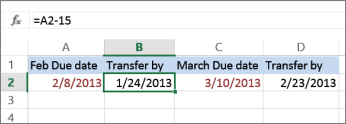
Să presupunem că o factură este scadentă în a doua vineri a fiecărei luni. Doriți să transferați fonduri în contul curent, astfel încât să ajungă cu 15 zile calendaristice înainte de acea dată, deci veți scădea 15 zile din data scadentă. În exemplul următor, veți vedea cum să adunați și să scădeți date introducând numere pozitive sau negative.
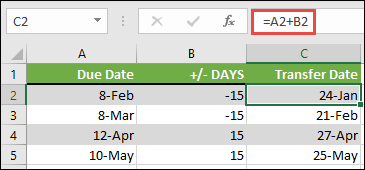
- Introduceți datele scadente în coloana A.
- Introduceți numărul de zile de adunat sau de scăzut în coloana B. Puteți introduce un număr negativ pentru a scădea zile din data de început și un număr pozitiv pentru a adăuga la dată.
- În celula C2, introduceți =A2+B2 și copiați în jos după cum este necesar.
Adunarea sau scăderea lunilor dintr-o dată cu funcția EDATE
Puteți să utilizați funcția EDATE pentru a aduna sau a scădea rapid luni dintr-o dată.
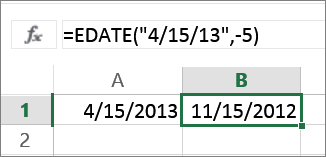
Funcția EDATE necesită două argumente: data de început și numărul de luni pe care doriți să-l adunați sau să-l scădeți. Pentru a scădea luni, introduceți un număr negativ ca al doilea argument. De exemplu, =EDATE("15.09.2019";-5) returnează 15.04.2019.

Pentru acest exemplu, puteți introduce datele de început în coloana A.
Introduceți numărul de luni de adunat sau de scăzut în coloana B. Pentru a indica dacă trebuie scăzută o lună, puteți introduce un semn minus (-) înainte de număr (de ex., -1).
Introduceți =EDATE(A2,B2) în celula C2 și copiați în jos după cum este necesar.
Notă
- În funcție de formatul celulelor care conțin formulele introduse, Excel poate afișa rezultatele ca numere seriale. De exemplu, 8 februarie 2019 poate fi afișat ca 43504.
- Excel stochează datele ca numere seriale secvențiale, astfel încât să poată fi utilizate în calcule. Implicit, 1 ianuarie 1900 este numărul serial 1 și 1 ianuarie 2010 este numărul serial 40179 pentru că sunt 40.178 de zile după 1 ianuarie 1900.
- Dacă rezultatele dvs. apar ca numere seriale, selectați celulele respective și continuați cu pașii următori:
- Apăsați Ctrl+1 pentru a lansa caseta de dialog Formatare celule , apoi selectați fila Număr .
- Sub Categorie, selectați Data, selectați formatul de dată dorit, apoi selectați OK. Valoarea din fiecare celulă ar trebui să apară ca dată în loc de număr serial.
Adunarea sau scăderea anilor dintr-o dată
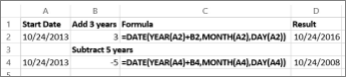
În acest exemplu, adunăm și scădem ani dintr-o dată de început cu următoarea formulă:
=DATE(YEAR(A2)+B2;MONTH(A2);DAY(A2))
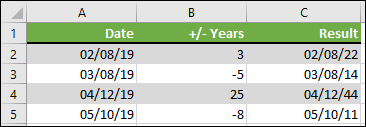
Cum funcționează formula:
- Funcția YEAR analizează data din celula A2 și returnează 2019. Apoi adună 3 ani începând cu celula B2, având ca rezultat 2022.
- Funcțiile MONTH și DAY returnează numai valorile inițiale din celula A2, dar funcția DATE le cere.
- În fine, funcția DATE combină apoi aceste trei valori într-o dată care este cu 3 ani în viitor - 02/08/22.
Adunarea sau scăderea unei combinații de zile, luni și ani la/dintr-o dată
În acest exemplu, adunăm și scădem ani, luni și zile dintr-o dată de început cu următoarea formulă:
=DATE(YEAR(A2)+B2;MONTH(A2)+C2;DAY(A2)+D2)
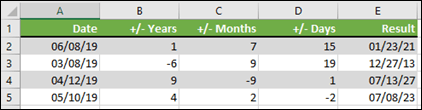
Cum funcționează formula:
- Funcția YEAR analizează data din celula A2 și returnează 2019. Apoi adună 1 an de la celula B2, având ca rezultat 2020.
- Funcția MONTH returnează 6, apoi adună 7 din celula C2. Acest lucru devine interesant, deoarece 6 + 7 = 13, care este 1 an și 1 lună. În acest caz, formula va recunoaște acest lucru și va adăuga automat un alt an la rezultat, trecând de la 2020 la 2021.
- Funcția DAY returnează 8 și adaugă 15 la aceasta. Aceasta va funcționa similar cu porțiunea LUNĂ a formulei dacă depășiți numărul de zile dintr-o lună dată.
- Funcția DATE combină apoi aceste trei valori într-o dată care este 1 an, 7 luni și 15 zile în viitor - 23.01.2021.